





chrome手机版核心操作包括:一、启动后输入网址或语音搜索;二、通过标签页图标管理多页,滑动切换;三、新建无痕标签页保护隐私;四、用桌面版或阅读模式优化显示;五、添加书签并设主页提升效率。
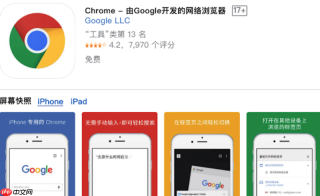
如果您已安装谷歌Chrome手机版但尚未掌握其核心操作逻辑,则可能无法充分发挥其多标签管理、隐私控制与跨设备同步等能力。以下是针对日常高频使用场景的详细操作指南:
一、启动与基础网页访问
该步骤确保浏览器正确初始化并建立首个有效会话,为后续功能调用提供运行环境。
1、点击手机主屏幕或应用抽屉中的Chrome图标启动应用。
2、在顶部地址栏中直接输入完整网址(如https://www.wikipedia.org)或关键词(如量子力学),浏览器将自动触发搜索或跳转。
3、点击地址栏右侧的麦克风图标启用语音输入,说出目标内容后系统即时生成检索请求。
4、若页面加载缓慢,可点击地址栏左侧的刷新箭头图标强制重新请求资源。
二、多标签页管理与切换
此方法通过可视化方式组织并发浏览任务,避免因页面堆叠导致的操作迷失。
1、点击屏幕底部中央的标签页图标(方框内数字),展开所有已打开标签的缩略图视图。
2、在缩略图列表中长按任一标签,选择关闭其他标签以保留当前页并清理干扰项。
3、返回网页浏览状态后,在地址栏区域左右滑动,实现相邻标签间的瞬时切换。
4、点击缩略图右上角的X按钮单独关闭指定标签,无需进入全量视图。
三、无痕浏览模式启用与退出
该模式通过内存隔离机制阻止本地持久化写入,适用于临时查询敏感信息或共用设备场景。
1、点击右上角三个垂直点图标,在弹出菜单中选择新建无痕标签页。

2、新标签页以深灰色背景与隐身图标标识,此时所有操作均不保存至设备存储。
3、完成浏览后,点击右上角三个点图标,选择关闭无痕标签页即可清除本次会话全部缓存与Cookie。
4、若需临时禁用某类网站权限,可在无痕会话中点击地址栏左侧锁形图标,进入网站设置快捷面板手动关闭摄像头或位置授权。
四、桌面版网页与阅读模式切换
两种模式分别应对不同内容适配缺陷:桌面版解决功能缺失问题,阅读模式消除视觉干扰。
1、打开目标网页后,点击右上角三个垂直点图标,勾选桌面版网站选项,页面将重新加载为PC端布局。
2、若页面仍存在横向滚动条,尝试旋转手机至横屏方向,验证是否因CSS媒体查询限制导致竖屏渲染异常。
3、返回原文页面,点击地址栏右侧的A图标启用阅读模式,系统自动剥离广告、侧边栏及浮动元素。
五、书签与主页设置
该方法建立个性化入口,提升高频站点访问效率,并固化默认起始页面。
1、在任意网页中,点击右上角三个垂直点图标,选择添加到书签,可编辑名称并保存至默认文件夹。
2、点击地址栏左侧的星标图标,快速查看、搜索或编辑已有书签。
3、进入设置 → 首页,开启“显示首页”并选择“自定义网页”,输入希望设为主页的URL(如https://www.google.com)。
4、返回浏览器主界面,点击地址栏左侧的房屋图标即可一键跳转至所设主页。






