





可关闭edge浏览器drop侧边栏:一、设置→外观→关“显示drop图标”并重启;二、快捷键ctrl+shift+d临时隐藏;三、系统通知中禁用edge的drop消息;四、edge://flags中禁用drop相关实验功能;五、组策略禁用drop功能。

如果您在使用 Microsoft Edge 浏览器时发现右侧侧边栏中自动展开 Drop 快捷传输面板(显示“发送文件”“接收文件”等界面),干扰网页浏览或占用屏幕空间,则可通过多种互不依赖的方式关闭该组件。以下是具体操作步骤:
一、在设置中关闭“显示 Drop 图标”选项
此方法从界面层移除 Drop 的入口图标,同时阻止其自动初始化与弹出,适用于希望彻底禁用 Drop 功能且不保留任何可见触发点的用户。
1、点击 Edge 右上角的三个水平点(⋯)按钮,打开主菜单。
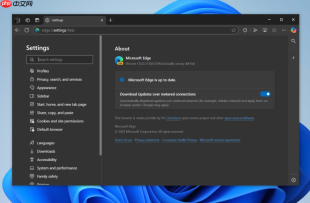
2、选择“设置”,进入设置主界面。
3、在左侧导航栏中点击“外观”,进入界面自定义页面。
4、向下滚动至“工具栏”区域,找到“显示 Drop 图标”选项。
5、将该开关设为关闭状态。
6、关闭设置页后,必须重启 Edge 浏览器才能使更改生效。
二、使用快捷键临时隐藏当前 Drop 面板
该方式不修改任何配置,仅对当前会话生效,适合在 Drop 面板已意外展开时快速收起,且不影响后续通过其他方式调用。
1、确保 Edge 浏览器窗口处于焦点状态(即正在被操作)。
2、同时按下键盘组合键:Ctrl + Shift + D。
3、松开按键后,当前显示的 Drop 面板将立即完全消失;再次按相同组合键可重新展开。

三、通过系统通知设置屏蔽 Drop 提示与自动唤起
Drop 面板的部分自动行为(如接收文件时右下角弹出+声音提醒)由 Windows 系统通知机制驱动,禁用对应通知类型可阻断其视觉与听觉反馈链路,间接抑制非主动唤起。
1、点击任务栏“开始”按钮,打开 Windows “设置”应用。

2、进入“系统” > “通知”设置界面。
3、在“来自应用和其他发送者的通知”列表中找到 Microsoft Edge 并点击进入。
4、将“允许通知”总开关设为关闭;或保持开启状态下,单独关闭“Drop 消息”和“接收文件/链接提示”类通知。
四、通过 edge://flags 禁用 Drop 底层实验功能
该方法作用于浏览器实验性功能层,直接屏蔽 Drop 的 UI 渲染逻辑与服务注册,禁用后所有标签页均无法加载 Drop 面板,强度高于界面级开关。
1、在 Edge 地址栏中输入 edge://flags 并按回车访问实验性功能页面。
2、在顶部搜索框中输入 drop 或 sidebar。
3、定位并逐一将以下条目状态修改为 Disabled:
• Drop for Edge
• WebUI Drop Integration
• Edge Drop Sidebar Button Visibility
4、全部修改完成后,点击页面右下角的“重启浏览器”按钮使更改生效。
五、通过组策略编辑器彻底禁用 Drop(仅限 Windows 专业版/企业版)
该方式从系统策略层面锁定 Drop 功能模块,阻止其加载、渲染及网络通信,普通用户无法通过界面设置恢复,适用于企业环境或需强约束场景。
1、按 Win + R 打开运行对话框,输入 gpedit.msc 并回车。
2、导航至:计算机配置 > 管理模板 > Microsoft > Edge > 浏览器。
3、在右侧列表中双击“配置 Drop 功能”策略。
4、选择“已启用”,然后在下方下拉菜单中设置为 禁用。
5、点击“确定”,重启 Edge 浏览器。










