





edge浏览器可通过五步拦截社交媒体跨站追踪按钮:一、启用严格级跟踪防护并为异常网站设例外;二、禁用第三方cookie并清除facebook.com等社交域残留数据;三、在网站权限中阻止connect.facebook.net等域名的弹出与重定向;四、修改hosts文件强制屏蔽社交追踪域名;五、通过“站点信息→跟踪器”和开发者工具验证拦截效果。
如果您在浏览新闻或购物网站时,发现页面中嵌入的社交媒体“分享”“点赞”按钮持续向Facebook、Twitter等平台发送您的访问行为数据,则说明这些跨站追踪按钮正在执行隐蔽的数据回传。以下是针对Edge浏览器拦截社交媒体跨站追踪按钮请求的具体配置步骤:
一、启用严格级跟踪防护并排除社交插件误拦
跟踪防护默认可识别并拦截主流社交平台嵌入的追踪脚本,但需设为严格级别以覆盖更多未访问站点的社交按钮域名,同时避免因过度拦截导致评论区或登录功能失效。
1、点击浏览器右上角三个水平点图标,打开菜单。
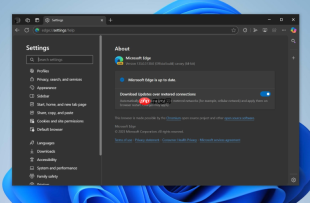
2、选择“设置”,进入设置主页面。
3、在左侧边栏中点击“隐私、搜索和服务”。
4、向下滚动至“跟踪防护”区域,确保开关处于开启状态。
5、在防护级别下拉菜单中,选择严格:该模式将跨站点阻止Facebook Pixel、Twitter for Websites、LinkedIn Insight Tag等常见社交追踪器。
6、若某网站的社交登录按钮或分享功能异常,可点击“异常”链接,输入完整URL(如https://example.com)添加例外,仅对该站点关闭跟踪防护。
二、禁用第三方Cookie并清除社交域残留数据
社交媒体按钮依赖第三方Cookie实现跨站身份识别与行为关联,禁用后可切断其在非所属域名下的数据写入与读取能力。
1、在“隐私、搜索和服务”页面中,向下滚动至“Cookie 和网站权限”部分。
2、点击“管理和删除 Cookie 和网站数据”。
3、开启阻止第三方 Cookie选项。
4、继续向下滚动,勾选阻止跨站跟踪Cookie和阻止已知跟踪器。
5、返回上一级,点击“查看所有 Cookie 和网站数据”,在搜索框中依次输入facebook.com、twitter.com、linkedin.com,逐个删除其全部条目。

三、关闭社交平台嵌入式内容自动加载
Edge内置的“网站权限”控制机制可禁止社交按钮在页面加载时自动初始化脚本,从源头抑制其网络请求触发。
1、在“隐私、搜索和服务”页面中,点击左侧导航栏的“网站权限”。
2、在权限列表中找到“弹出窗口和重定向”,点击右侧“管理权限”。
3、点击“添加”按钮,在“网站地址”栏中分别输入:https://connect.facebook.net、https://platform.twitter.com、https://snap.licdn.com。

搜索 Hivemind 精选的 Web3 营销知识库(RAG),获取从业者洞察、框架、实操指南和案例研究。当:(1) an... 时使用此技能。
4、对每个地址,在权限下拉菜单中选择阻止。
5、返回“网站权限”主页面,点击“JavaScript”,确认全局JavaScript处于开启状态,仅对上述社交域名实施阻断。

四、手动屏蔽社交追踪器域名(Hosts级补充)
对于未被Edge内置规则覆盖的新型社交追踪域名,可通过本地hosts文件强制解析为空,实现底层网络层拦截。
1、以管理员身份运行记事本,打开路径:C:\Windows\System32\drivers\etc\hosts。
2、在文件末尾另起一行,添加以下四行内容:
0.0.0.0 connect.facebook.net
0.0.0.0 platform.twitter.com
0.0.0.0 snap.licdn.com
0.0.0.0 www.google-analytics.com
3、保存文件;若提示权限不足,需先右键hosts文件→属性→安全→编辑→赋予当前用户“完全控制”权限。
4、按Win+R键,输入cmd,运行命令:ipconfig /flushdns刷新DNS缓存。
五、验证社交按钮是否已被拦截
完成配置后,需通过实时反馈确认社交追踪请求是否实际终止,而非仅界面隐藏。
1、访问任意含Facebook点赞按钮的网页(如博客文章页)。
2、点击地址栏左侧的“查看站点信息”图标(锁形或i形)。
3、在弹出面板中点击“跟踪器”选项卡。
4、观察列表中是否显示facebook.com、fbcdn.net等域名,且其状态列为已阻止。
5、打开开发者工具(F12),切换到“网络”标签,刷新页面,筛选“facebook”或“twitter”,确认无200状态的JS或pixel请求发出。










