





在cinema 4d中,对象选择是执行各类建模与编辑操作的前提,熟练掌握多种选择方式,可显著提升工作效率与操作精度。
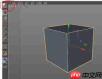
单个对象选择
当场景结构较简洁、对象数量较少时,最直接的方式是在对象管理器中点击目标对象名称。例如,场景中包含一个立方体和一个球体,若需单独调整立方体,只需在对象管理器中单击其名称,此时该立方体将呈现黄色高亮边框,表示已成功选中。
矩形框选多个对象
面对多个需统一处理的对象(无论是否相邻),可启用视图窗口中的框选功能。在视图空白区域按住鼠标左键并拖拽,生成一个选区矩形,所有被该矩形覆盖的对象均会被自动选中。例如,场景中散布着若干无规律排列的小圆柱体,通过一次框选即可批量选中,便于后续同步移动、缩放或旋转等操作。

按对象类型筛选

“编辑”菜单下的“选择 → 按类型选择”提供了快速分类选取的能力。该功能支持依据对象本质类型进行批量筛选。例如,若场景中混有多种对象——如多边形网格、样条线、灯光、摄像机等,只需点击“按类型选择”子菜单中的“样条”,即可瞬间选中全部样条对象,为统一修改其插值方式、点分布或轮廓形态等提供极大便利。
子对象层级选择
进入对象的构成元素层面后,可对更微观的组成部分进行选择与编辑。以多边形对象为例,切换至点、边、面等子对象模式后,即可分别操控顶点位置、边缘连接关系或表面几何结构。例如:选中顶点后可拖动变形;选中边后可执行切分或焊接;选中面后则能进行挤出、倒角或细分等高级建模操作。操作前需先在对象管理器中右键目标对象,选择“转换为可编辑对象”,方可激活子对象选择工具。
全选与反向选择
“编辑”菜单中还集成了“全选”与“反选”两个实用命令。“全选”一键选中当前层级下所有可见对象,适用于整体材质赋予、全局坐标重置或批量隐藏等场景;而“反选”则会将当前未被选中的对象全部纳入选区,已选对象则取消选择——特别适合在已有部分误选对象的情况下,快速定位并操作其余对象。
灵活组合运用上述各类选择技巧,能让C4D中的对象管理更加精准可控,从而为高效建模、动画制作与渲染输出打下坚实基础。


