





在sketchup的建模环境中,坐标轴就如同设计师手中的方向罗盘,精准设定其位置与朝向,能极大提升建模效率与空间表达的准确性。那么,具体该如何实现坐标轴的自定义定位呢?
一、掌握坐标轴的基本构成
SketchUp采用三维直角坐标系,由X、Y、Z三根相互垂直的轴线构成,分别对应水平横向、水平纵向与垂直高度方向。初始状态下,坐标轴默认位于模型原点(即场景中心),且各轴方向固定。但实际建模中,我们常需依据对象特征或工作习惯,动态调整其位置与姿态。
二、坐标轴定位的核心操作方式
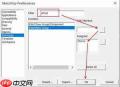
1. 借助“旋转工具”调整朝向
- 激活“旋转工具”(快捷键Q),将鼠标移至坐标轴交点(原点)附近。当光标显示为环形旋转图标时,按住左键并拖拽,即可绕任一主轴进行定向旋转;若同时拖动两个轴的控制柄,则可实现任意角度的空间倾斜。该操作特别适用于需匹配斜屋面、倾斜幕墙或非正交结构的建模场景,使绘图平面自动贴合目标方向。
2. 运用“移动工具”重置原点
- 切换至“移动工具”(快捷键M),单击坐标轴原点(三轴交汇处),随后沿X/Y/Z任一方向拖动,即可整体平移整套坐标系。此方法在处理局部构件、门窗详图或异形节点时尤为高效——例如将原点移至墙体转角,后续所有尺寸标注与推拉操作都将以此为基准,确保精度可控。
3. 调用专属“坐标轴”工具快速重定义
- SketchUp内置“坐标轴”工具(位于工具栏或通过右键菜单调出),点击后先在模型中单击确定新原点位置,再依次点击两点定义X轴方向与Y轴方向(Z轴自动垂直生成)。该方式支持在复杂曲面、倾斜基座或已有构件上直接建立本地坐标系,是实现多角度、多层级建模的关键技巧。
三、典型实战应用场景
以构建山地别墅景观模型为例:当地形起伏显著时,传统全局坐标系难以准确捕捉坡面走向。此时可通过“坐标轴”工具,在某段等高线切面上设定新坐标系,令XY平面完全贴合坡面。后续布置台阶、挡土墙或植被组团时,所有操作均基于该局部坐标系展开,不仅避免了反复校正角度的繁琐,更保障了构件与地形间的几何一致性,显著提升模型真实感与工程可用性。
掌握上述三种方法,你便能在SketchUp中自由掌控坐标轴的时空定位,让建模逻辑更清晰、操作更直观、成果更专业。立即动手实践,解锁属于你的高效三维创作新范式!


