





在日常办公场景中,我们经常需要将word文档转为pdf格式,以保障排版的一致性与跨平台的兼容性。wps作为广受欢迎的国产办公套件,内置了高效稳定的word转pdf功能。接下来,我们将详细介绍具体操作流程,助你轻松实现高质量pdf一键导出。
启动WPS并加载Word文档
首先,运行WPS Office软件。进入主界面后,点击左上角的“打开”按钮,从本地文件夹中选取目标Word文档;你也可以直接将.docx或.doc文件拖拽至WPS窗口内,系统将自动识别并打开该文档。
定位并触发PDF导出功能
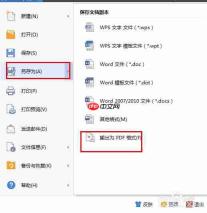
文档成功打开后,在顶部菜单栏中点击“文件”,随后在下拉列表中找到并选择“输出为PDF”命令。此操作将激活WPS内置的PDF生成引擎,正式启动由Word到PDF的格式转换流程。
自定义PDF导出参数(按需设置)
点击“输出为PDF”后,系统会弹出PDF输出设置对话框。在此界面中,你可以灵活配置多项参数:例如指定页码范围(如仅导出第3–5页),切换页面方向(纵向/横向),以及启用高清图像保留选项——该功能可有效防止图片在转换过程中出现模糊或失真现象。合理调整这些选项,有助于生成更贴合实际使用需求的专业级PDF文件。

Word报告自动生成神器。自动生成专业Word文档报告,支持模板填充、目录生成、表格/图表插入、页眉页脚、多级标题、样式主题、批量邮件合并。当用户需要生成Word报告、创建合同文档、批量生成通知/证书、填充Word模板、制作商业计划书时触发。
执行转换并完成保存
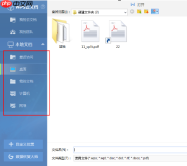
确认所有设置无误后,点击“确定”按钮,WPS即开始执行转换任务。处理耗时因文档体量、图文复杂度及设备性能而异。转换结束后,系统将自动跳转至“另存为”窗口,此时你可自由选择存储路径、输入文件名,并点击“保存”完成最终输出。
只需以上几步简单操作,即可借助WPS快速、稳定地将Word文档转化为高保真PDF文件。无论用于项目汇报、对外协作、电子归档,还是打印交付,PDF格式都能确保内容布局精准还原、文字清晰可读、图表不失真。熟练掌握这一实用技巧,不仅能显著提升文档处理效率,还能让日常办公更加流畅高效。现在就动手试试吧,享受便捷又可靠的PDF一键生成体验!


