





在excel表格中创建百分比进度条,可显著提升数据呈现的直观性与可读性。以下是具体操作指南:
准备数据
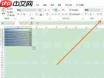
请先准备好一列用于表示完成度的百分比数值,例如将数据录入至A1:A10区域。
插入图表
选中该百分比数据所在的单元格区域(如A1:A10),切换至Excel顶部菜单栏的“插入”选项卡,在“图表”功能组中点击“柱形图”或“条形图”,本例以柱形图为例。Excel将自动基于所选数据生成基础图表。
设置图表格式
1. 应用图表样式:单击图表,在顶部出现的“图表工具 → 图表设计”选项卡中,可从多种内置样式中挑选合适外观,实现快速美化。
2. 配置数据系列:右键单击图表中的任意柱形,选择“设置数据系列格式”。在右侧打开的窗格中,进入“系列选项”,将“分类间距”设为0%,使各柱体无缝拼接,从而模拟出连续进度条效果。

3. 自定义填充颜色:仍在“设置数据系列格式”窗格中,切换至“填充与线条”标签页,选择统一且醒目的纯色填充,增强视觉表现力。
添加百分比标识
为便于理解进度含义,需为每根柱形添加对应百分比数值。右键点击柱形区域,选择“添加数据标签”;此时数值已显示于柱顶,但默认为小数格式。再次右键点击任一标签,选择“设置数据标签格式”,在弹出面板中勾选“值为百分比”,并根据需要设定小数位数,确保标注规范清晰。
进阶优化设置
1. 简化图表界面:选中图表后,在“图表工具 → 图表设计”选项卡中,依次点击“添加图表元素”→“网格线”和“图表边框”,均设置为“无”,去除冗余元素,突出核心信息。
2. 调整图表布局:将鼠标悬停于图表边缘控制点上,拖拽可缩放尺寸;按住左键拖动图表整体,可自由调整其在工作表中的位置,便于与周边内容协调排版。
按照上述步骤操作,即可在Excel中高效构建简洁专业、一目了然的百分比进度条,大幅提升数据分析与汇报的专业水准。


