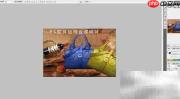
photoshop 是一款专业级的图像编辑软件,具备高效的色调调节、色相与饱和度调整能力,支持多图层合成,并能精准去除照片中不需要的元素。下面,我们将逐步了解其核心操作步骤及实际应用技巧。
1、 打开 Photoshop 软件,使用快捷键 Ctrl+O 导入目标图像,操作界面如下所示。
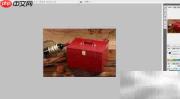
2、 再次打开原图,选择钢笔工具勾勒主体轮廓,绘制完成后按 Ctrl+Enter 将路径转换为选区,接着按 Ctrl+Shift+I 反向选择,最后按 Delete 键清除背景区域,效果如下图所示。
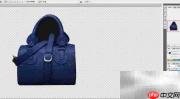
3、 继续使用钢笔工具精细描边,载入选区后删除无关内容,处理结果如图所示。
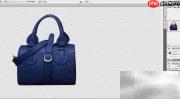
4、 按下 Ctrl+L 快速调出色阶调整面板,用于优化图像明暗层次,界面示意如下。
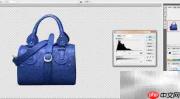

5、 使用 Ctrl+J 复制当前图层,随后执行“图像 > 调整 > 色相/饱和度”命令进行色彩优化,调整前后对比效果如下图所示。
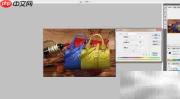
6、 切换回背景图层,选取仿制图章工具(S),按住 Alt 键在干净区域取样,再对瑕疵部位进行覆盖式修复,使整体色调过渡自然、协调统一。
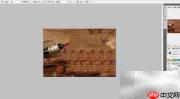
7、 将另一张素材图片拖入当前文档中,放置于合适位置,布局参考如下示意图。
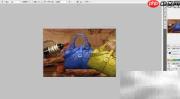
8、 对新导入的图层进行亮度与对比度微调后,完成图层融合,即可实现高效、逼真的图像合成效果,最终呈现如下所示。