在visual studio中构建.net网站时,可直接利用其内置的文件上传组件。以vs2008为例,该组件使用便捷,仅需将其拖入页面并配置必要属性,即可快速启用文件上传功能,显著提升web应用开发效率。
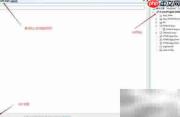
1、启动基于VS2008开发的.NET网站项目,定位到需要添加上传功能的.aspx页面,进入该页面后切换至设计视图以便可视化操作。
2、展开工具箱面板,切换至“标准”分类,从中选取FileUpload控件。

3、按住鼠标左键选中FileUpload控件,将其拖动至.aspx页面指定区域后释放,此时控件即已成功嵌入页面。
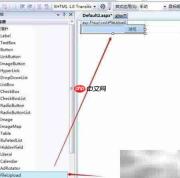
4、用户通过FileUpload控件选定文件后,需借助触发机制完成实际上传过程。可在工具箱中选择Button控件,按住左键将其拖放至页面合适位置,用作提交上传请求的操作按钮。
5、切换至.aspx页面的源代码视图,检查此前添加的两个控件,并确认FileUpload控件的ID属性值,为后续编码提供依据。

6、返回.aspx的设计界面,双击上传按钮,自动跳转至后台事件处理方法,在图中标注的红色区域编写服务器端文件保存逻辑。


7、下图仅为演示效果,展示FileUpload控件已将所选文件写入网站本地目录(见红框内代码)。在真实部署场景中,此处可替换为调用FTP上传接口,实现文件向远程服务器的分发与集中管理。

8、运行网站,在浏览器中打开对应页面,点击“浏览”按钮开始上传流程。
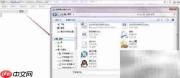
9、从本地选取示例文件(如会议.txt),点击“打开”完成文件路径加载。

10、此时上传控件中已显示完整文件路径,点击上传按钮即可发起提交请求。

11、服务端执行完毕后,控制台或调试窗口将输出上传文件的名称信息。