





误删edge集锦项目可恢复:一、用顶部“撤消”提示即时还原;二、通过collections.microsoft.com还原云端历史版本;三、从本地tempstate\collections提取json文件导入;四、关闭再开启同步并强制同步;五、从其他同步设备导出html后导入。
如果您在Microsoft Edge浏览器中误删了集锦(Collections)中的网页项目,这些项目并未立即从本地缓存或云端同步记录中彻底清除。以下是多种可立即执行的恢复操作步骤:
一、立即使用页面顶部“撤消”提示恢复
Edge浏览器在删除集锦项目后会短暂显示一条灰色提示栏,该机制仅在当前集锦页面未刷新、未关闭且未切换标签页时有效,利用的是内存中暂存的删除前状态。
1、点击Edge右上角“集锦”图标(或按 Ctrl + Shift + Y 快速打开集锦面板)。
2、导航至被误删项目原本所属的集锦文件夹。
3、确认页面顶部是否出现含“已删除X个项目”的灰色提示栏,右侧带有“撤消”按钮。
4、立即点击“撤消”按钮,所有刚删除的项目将原样恢复至该集锦中。
二、通过 collections.microsoft.com 还原云端历史版本
若已关闭集锦页面或错过撤消窗口,Microsoft账户后台会保留周期性同步快照,可从中提取删除操作发生前的完整集锦数据。
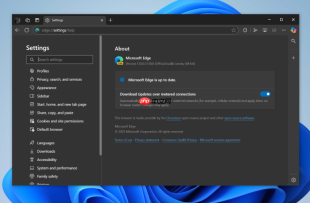
1、确保Edge已登录与误删前一致的Microsoft账户,并在“设置 > 个人资料 > 同步”中确认“集锦”开关为开启状态。
2、访问 https://collections.microsoft.com,使用同一账户登录。
3、在网页版左侧面板底部点击“更多操作”(三个点),选择“查看历史记录”。
4、在历史记录列表中,定位删除操作发生前最近的时间戳,点击其旁的“还原此版本”按钮。
三、从本地 TempState\Collections 路径提取并导入JSON文件
Edge将集锦内容以JSON格式持久化存储于本地用户目录,即使界面删除,原始文件可能尚未被系统覆盖,需手动提取并注入。
1、在任务管理器中结束所有“msedge.exe”进程,确保Edge完全退出。
2、在文件资源管理器地址栏粘贴并访问路径:%LOCALAPPDATA%\Packages\Microsoft.MicrosoftEdge_8wekyb3d8bbwe\AC\TempState\Collections(将“用户名”替换为实际Windows用户名)。

搜索 Hivemind 精选的 Web3 营销知识库(RAG),获取从业者洞察、框架、实操指南和案例研究。当:(1) an... 时使用此技能。
3、按修改日期排序,查找删除操作前最近的.json文件;用记事本打开确认其中包含目标网页URL或标题片段。
4、在Edge中新建一个空白集锦,按 F12 打开开发者工具,切换到“控制台”标签页。
5、执行命令:window.collectionsAPI.importFromJson(此处粘贴JSON文件全文)(注意:需将JSON内容转义为合法字符串格式)。
四、强制触发云同步并重载集锦页面
当集锦数据未显示但云端仍有记录时,同步状态可能处于停滞或延迟拉取状态,可通过重置同步流程强制更新本地视图。
1、点击右上角个人资料头像,确认已登录正确Microsoft账户。
2、进入“设置 > 个人资料 > 同步”,关闭“集锦”同步开关,等待15秒。
3、重新开启“集锦”同步,并点击“立即同步”按钮。
4、在新标签页中访问 edge://collections,观察是否加载出历史集锦内容。
五、从其他已同步设备导出HTML集锦再导入当前设备
若您在另一台登录相同Microsoft账户的设备(如Windows PC、Surface或Mac)上仍能正常查看全部集锦,则可借助该设备完成跨设备数据迁移。
1、在可正常显示集锦的设备上,打开 edge://collections 页面。
2、点击右上角“更多操作”(三个点),选择“导出集锦”。
3、保存生成的 .html 文件至本地安全位置。
4、在目标设备上打开 edge://collections,点击“导入集锦”,选择刚才保存的HTML文件。
5、等待导入完成,刷新页面确认项目重现。










