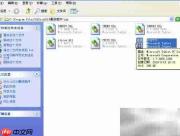
若一块免驱触摸屏在windows 7系统中可正常使用,但在插入windows xp系统后虽能被识别却无法响应触控操作,无需刷写固件或升级为tablet pc版xp系统。只需安装microsoft office套件,并启用其内置的手写识别与墨迹功能组件,即可快速恢复触摸支持,操作简便、效果显著。
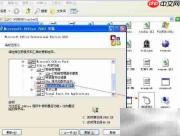
1、 安装完整版Office时,请在自定义安装界面中主动勾选“Microsoft手写识别组件”,确保该核心模块被一并部署。
2、 以Office 2003为例,该组件需用户手动选择安装;自Office 2007起默认集成,但若未启用,则PowerPoint将无法执行手写批注等交互操作。
3、 安装完成后,打开“我的电脑”,依次进入C盘 → Windows → System32 文件夹,定位并双击运行 WISPTIS.EXE 程序。
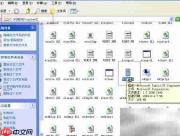
4、 启动成功后,触摸屏即可立即响应手指或触控笔输入,实现流畅的人机交互体验。

5、 需注意:该程序不会随系统启动自动加载,为避免每次重启后重复操作,建议配置其开机自启。
6、 右键点击 WISPTIS.EXE 文件,选择“复制”。
7、 右键点击“开始菜单”,在弹出菜单中选择“打开所有用户”。

8、 进入打开的文件夹后,找到并双击进入“启动”子目录,右键空白处,选择“粘贴快捷方式”。
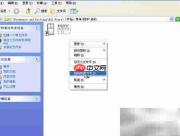
9、 设置完成后,WISPTIS.EXE 将在每次系统启动时自动运行,持续提供触控支持。

构建并调试跨Office自动化流程,实现Word、Excel、PowerPoint之间的内容迁移,使用Open XML、VBA、python-docx、openpyxl、py...
10、 安装Office后,在PowerPoint中使用演示模式时,原本失效的触摸屏现已支持实时手写批注功能。
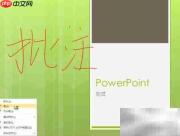
11、 即便退出PPT软件,触控能力依然保持有效。
12、 初步怀疑是系统驱动异常所致,但重启后问题依旧存在,说明并非驱动层故障。
13、 再次尝试复现正常状态:打开PPT进入幻灯片放映模式,并开启“绘图笔”或“墨迹批注”功能,此时触控迅速恢复正常。进一步查看任务管理器,可见名为 WISPTIS.EXE 的进程正在后台运行。
14、 实际上,只要手动运行一次 WISPTIS.EXE,即可独立激活整机触控能力,完全不依赖PPT或其他Office应用。
15、 系统本身已具备运行条件,仅缺少该关键服务进程的启动环节。
16、 若不愿安装体积庞大的Office套件,亦可选用精简方案——直接获取从Office 2010中提取的绿色版墨迹插件,小巧高效,免安装即用。
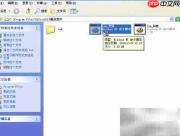
17、 在百度搜索关键词“Office2010墨迹插件绿色版”,下载解压至任意非显眼路径(如C:\ink),运行其中 ink_安装.bat 批处理脚本完成注册与部署。
18、 将解压后的 ink 文件夹中的 WISPTIS.EXE 按照前述第6–8步方法,添加至“启动”文件夹,即可实现全自动触控支持。