


重装 macos 有五种方式:一、恢复模式保留数据重装;二、互联网恢复安装最新版;三、互联网恢复安装出厂版;四、抹掉宗卷后全新安装;五、apple/t2 芯片专用抹掉助理重置。
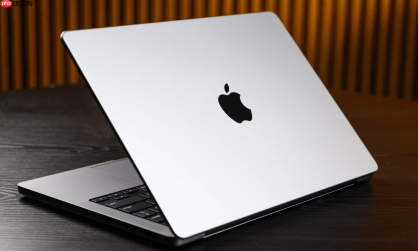
如果您的 Mac 运行缓慢、频繁崩溃或系统文件损坏,可能需要重装 macOS 以恢复稳定运行。以下是多种可行的重装方式,适用于不同硬件架构和具体需求。
一、通过 macOS 恢复模式重新安装(保留用户数据)
此方法使用 Mac 内建的恢复分区,在不抹除磁盘的前提下重新安装当前版本或兼容的最新版 macOS,所有个人文件、应用程序和设置将被保留。
1、点击屏幕左上角苹果菜单,选择“重新启动”。
2、在 Mac 重启过程中,立即按住 Command-R 键,直至看到旋转地球图标或“macOS 实用工具”窗口出现。
3、在实用工具窗口中,选择“重新安装 macOS”,点按“继续”。
4、按照提示选择目标宗卷(通常为“Macintosh HD”),确认后开始下载与安装。
二、通过互联网恢复安装最新兼容版本
当内建恢复分区损坏或需升级至 Apple 当前发布的最新正式版 macOS 时,可启用联网恢复模式,直接从 Apple 服务器获取安装包。
1、选取苹果菜单 >“重新启动”。
2、重启时立即按住 Option-Command-R,直到出现旋转地球图标。
3、等待系统连接并加载“macOS 实用工具”界面。
4、选择“重新安装 macOS”,点按“继续”,后续步骤与本地恢复安装一致。
三、通过互联网恢复安装原始出厂版本
该方式适用于需还原至 Mac 出厂预装系统版本的场景,例如解决新版 macOS 兼容性问题或满足特定软件环境要求。
1、选取苹果菜单 >“重新启动”。
2、重启时立即按住 Shift-Option-Command-R,直至旋转地球图标出现。

scratch编程软件电脑版是一款非常受欢迎的编程学习软件,它适用于8-16岁的孩子编程学习,通过图形编程来培养孩子的编程思想,让孩子能够快速的掌握编程知识,感兴趣的朋友不要错过了,欢迎大家下载体验。基本简介Scratch编程软件利用图形化界面,把编程需要的基本技巧囊括其中,包括建模,控制,动画,事件,逻辑,运算,等等。孩子非常容易掌握,而内涵一点都不简单。通过这个工具平台,孩子可以快速掌握编程技巧,充分发挥自己的想象力。功能介绍1.体系化课程,学习目标明确;2.教学方法成熟,保证学习效率;3.老师在线答
3、进入“macOS 实用工具”后,选择“重新安装 macOS”,点按“继续”。
4、系统将自动识别设备型号并提供原始搭载版本(如 macOS Monterey 或 macOS Ventura),依提示完成安装。
四、抹掉宗卷后全新安装(彻底重置)
当系统存在深层故障、恶意软件残留或准备转售/赠予设备时,需先清除全部数据再安装干净系统。此操作不可逆,必须提前备份。
1、选取苹果菜单 >“关机”;对于 Apple 芯片 Mac,按住电源按钮直至显示“正在载入启动选项”,选择“选项”,点按“继续”;对于 Intel 芯片 Mac,开机时按住 Command-R 进入恢复模式。
2、在“macOS 实用工具”中选择“磁盘工具”,点按“继续”。
3、在左侧边栏选中主宗卷(如“Macintosh HD”),点按顶部工具栏中的“抹掉”。
4、在弹出窗口中,“名称”栏输入新宗卷名,“格式”选择 APFS,“方案”选择 GUID 分区图,点按“抹掉宗卷组”。
5、抹掉完成后点按“完成”,退出磁盘工具,返回实用工具主界面,选择“重新安装 macOS”并执行安装流程。
五、使用“抹掉助理”快速重置(Apple 芯片及 T2 芯片机型专属)
针对搭载 Apple 芯片或 Apple T2 安全芯片的 Mac,系统内置“抹掉助理”提供图形化引导,简化数据清除与重装流程,全程无需手动调用磁盘工具。
1、确保 Mac 已接入互联网,笔记本电脑需连接电源适配器。
2、选取苹果菜单 >“关机”,按住电源按钮直至出现启动选项,选择“选项”,点按“继续”。
3、在恢复环境中,选择“抹掉 Mac”,点按“继续”并验证 Apple ID。
4、确认抹掉操作后,系统将自动清除所有宗卷内容并跳转至“重新安装 macOS”界面。
5、选择目标宗卷,点按“继续”,系统开始下载并安装最新兼容版本。



