


mac用户可选四种安卓文件传输方案:①android file transfer需usb连接并选mtp模式;②localsend支持免安装无线传,含app和网页双模式;③vivo办公套件仅限vivo/iqoo/oppo手机扫码直连;④handshaker需开启usb调试,可访问/android/data等深层目录。
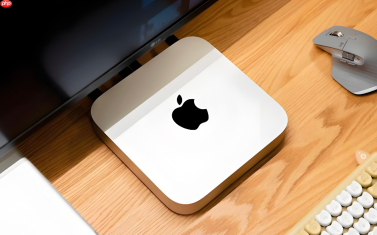
Mac用户需要把安卓手机里的照片、视频或文档快速拷贝到本地,又不想找数据线或折腾云盘同步,这时候得选对方法——局域网无线传、原生工具直连、第三方软件接管,三种路径效果差异极大。
用Android File Transfer(官方工具)
这是安卓官方为Mac开发的专用传输程序,不依赖网络、无需手机设置开发者模式,适合临时应急或对隐私敏感的用户。
第一步:前往安卓官网下载Android File Transfer安装包。
第二步:双击安装,将“Android File Transfer”拖入Applications文件夹完成安装。
第三步:用支持数据传输的USB线连接安卓手机与Mac,手机屏幕弹出USB用途选项时,必须选择【传输文件(MTP)】——选错成“仅充电”或“PTP”,Mac将完全无法识别设备。
第四步:打开Android File Transfer应用,它会自动检测并显示手机存储结构;若未自动启动,手动双击图标即可。此时访达中也会出现手机设备图标,可直接拖拽文件进出。
注意:该工具只支持USB连接,且macOS Ventura及更新系统需在“系统设置→隐私与安全性→完全磁盘访问”中授权该应用,否则无法读取/Android/data等深层目录。
用LocalSend实现免安装无线互传
适合手边没数据线、又不愿装一堆App的场景,尤其适合MacBook Air这类接口少的机型。
方法一:手机和Mac连接同一Wi-Fi网络 → 在Mac浏览器打开 localsend.org → 点击“Download for macOS”下载并安装桌面端 → 手机端在Google Play搜索“LocalSend”安装同名App → 两端都开启应用,自动发现对方设备 → 选中文件点击发送,Mac端点击接收即可。
方法二:不用装App——Mac端仍打开localsend.org网页版 → 手机浏览器也访问同一网址 → 两台设备会显示彼此图标 → 直接拖拽文件到对方图标上即开始传输。
这一步操作起来很简单,直接把文件拖进去就行。网页版不保存任何文件记录,传输完成后自动清除缓存,【传输过程全程点对点加密,不经过服务器】。
用vivo办公套件(品牌生态方案)
如果你用的是vivo、iQOO或OPPO手机,这个方案最省心:电脑端无需安装任何客户端,扫码即连,连Mac都能秒级响应。
第一步:手机打开“互传”App(vivo/iQOO默认预装,OPPO叫“互传”或“跨屏互联”)→ 点击右上角“电脑互传” → 选择“Mac互传”。
第二步:手机扫描屏幕上生成的二维码 → Mac端自动跳转至网页版传输界面,无需下载软件。
第三步:在网页界面点击“上传文件”或直接把照片、视频、文档拖进窗口 → 手机端确认后开始传输 → 完成后文件默认保存在Mac的“下载”文件夹。
这个方案对Mac用户特别友好,连Safari都能完美适配,但【仅限vivo/iQOO/OPPO系手机,其他品牌无法触发扫码入口】。
用HandShaker管理深层目录
当你要提取微信聊天记录、剪映缓存、甚至某个App的私有数据文件夹(如/Android/data/com.ss.android.ugc.aweme/),普通工具根本打不开这些路径——HandShaker能绕过限制,直接浏览并复制。
① 前往HandShaker官网下载Mac版安装包,同时在手机端安装对应Android版(需开启USB调试)。
② 手机用USB线连接Mac → 手机弹出“允许USB调试吗?”提示 → 勾选“一律允许使用这台计算机” → 点击确定。
③ 启动HandShaker Mac端 → 自动识别设备 → 左侧导航栏点击“内部存储” → 展开后可直接进入/Android/data/目录 → 右键目标文件夹选择“导出到Mac”。
这一步必须提前开启USB调试,否则无法访问受保护目录。普通用户不需要走这一步,但做App测试、恢复误删素材时,它是唯一能直达底层的工具。


