


在使用 word 进行文本编辑时,回车操作其实包含两种本质不同的换行方式:软回车与硬回车。它们虽外观相似,但在文档结构、样式控制及自动化处理中扮演着截然不同的角色。
软回车(手动换行符)
软回车并非由普通回车键触发,而是通过 Shift + Enter 组合键插入,或在「插入」→「分隔符」→「换行符」中添加。它在 Word 中显示为一个直的向下箭头(↵),官方名称为“手动换行符”,查找替换代码为 ^l(英文字母 L,非数字 1)。
软回车的本质是换行标记,而非段落结束标记。它仅强制文本在当前段落内另起一行,不生成新段落,因此不会影响段落样式继承、目录生成、大纲视图识别等以“物理段落”为单位的功能。其典型来源包括网页复制粘贴——为适配网页排版,浏览器内容转入 Word 后常自动转为软回车。
优势在于:
- 行距视觉更紧凑(尽管段落设置中行距值与硬回车无异);
- 页面缩放或调整页宽时,软回车位置可动态重排,提升响应式阅读体验;
- 适用于长标题折行、地址多行显示等需保持“单段落语义”的场景,避免误入目录或多级标题。
硬回车(段落标记)
硬回车即直接按下 Enter 键产生的换行,在 Word 中显示为弯曲的段落标记(¶),对应代码 ^p,是 Word 识别“真正段落”的唯一依据。两个硬回车之间的内容构成一个独立的“物理段落”,支持单独设置缩进、对齐、行距、编号、样式等全部段落级属性。

硬回车的核心价值在于构建清晰的文档逻辑结构:
- 目录、导航窗格、样式批量应用均依赖硬回车划分的段落边界;
- 段落样式(如“标题1”“正文”)仅作用于硬回车界定的范围;
- 自动编号、多级列表、题注交叉引用等功能必须基于硬回车段落才能正常工作。
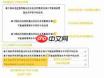
关键区别总结
| 维度 | 软回车 | 硬回车 |
|---|---|---|
| 输入方式 | Shift + Enter | Enter |
| 显示符号 | 直箭头 ↵ | 弯曲段落标记 ¶ |
| 代码标识 | ^l |
^p |
| 文档结构角色 | 同一段落内的换行 | 段落分隔符,定义新物理段落 |
| 样式影响范围 | 整个逻辑段落(含所有软回车行)统一受控 | 每个硬回车段落独立设置格式 |
| 自动化兼容性 | 不被目录、大纲、编号等功能识别 | 是 Word 结构化处理的基础单元 |
实用建议
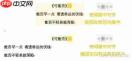
- ✅ 网页内容导入后:若出现大量异常换行,优先用「查找替换」→ 特殊字符 → 替换
^l为空,再按需插入硬回车重构段落; - ✅ 长标题排版:用软回车实现美观折行,避免被识别为多个标题项;
- ✅ 批量格式调整前:务必确认目标对象是否为硬回车分隔的段落,否则样式可能意外蔓延;
- ✅ 隐藏/显示标记:点击「开始」选项卡中的「¶」按钮,可随时开启段落标记查看模式,直观区分二者。
掌握软硬回车的底层逻辑,是迈向专业 Word 排版与自动化处理的关键一步——它不只是按键习惯,更是对文档结构语言的理解与驾驭。


