按键精灵是一款功能强大的鼠标键盘自动化工具,可精准模拟人工操作,实现鼠标点击与键盘输入的自动执行。软件内置丰富的指令集,支持一键录制并高保真回放键鼠行为,零编程经验也能快速掌握。无论是游戏挂机中的高频重复动作,还是办公场景下的批量数据录入、窗口切换等固定流程,按键精灵均可稳定高效地完成自动化处理,大幅提升工作与娱乐效率。下面,小编将详细讲解按键精灵如何实现窗口切换,以及具体的操作步骤!
第一步
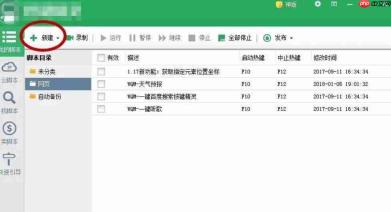
启动按键精灵程序,在主界面中新建一个空白脚本,为后续编写窗口切换逻辑预留编辑空间。
第二步
先打开你希望切换至的目标窗口(例如“窗口1”)。
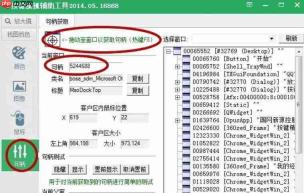
在按键精灵中调用“抓抓”工具来获取该窗口的唯一标识——窗口句柄。操作方式为:按下F8键启动抓取,随后将鼠标光标移至目标窗口任意区域,再次按下F8完成抓取。
抓取成功后,系统会显示窗口句柄数值,请将其完整复制备用。
第三步
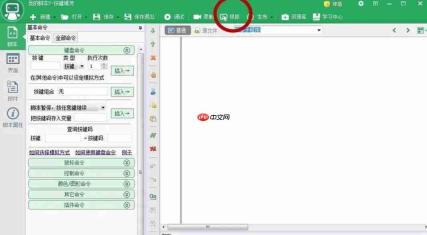
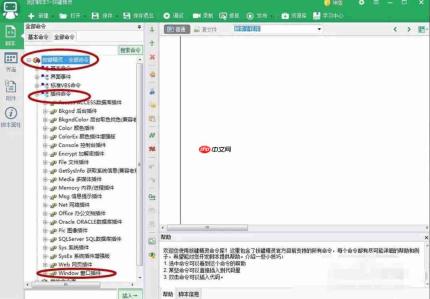
进入脚本编辑区,点击左上角“全部命令”按钮,展开完整命令库。
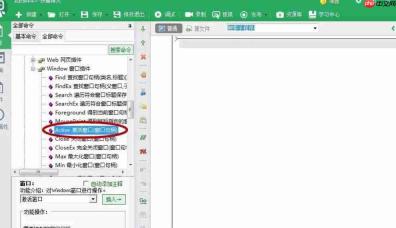
在命令树中依次展开:“插件命令” → “Windows窗口插件” → 选择“Active激活窗口”。
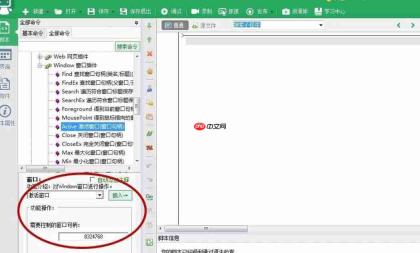
将之前复制的窗口句柄粘贴到“Hwnd”参数栏中,确认无误后点击“插入”,即可将该指令添加至当前脚本。

第四步
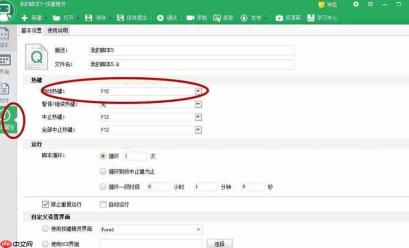
在脚本属性面板中,为该激活操作绑定一个专属快捷键。建议选用不易误触、便于记忆的组合键(如Ctrl+Alt+1),确保操作便捷性。
设置完毕后,保存脚本并关闭属性窗口。
第五步
对其他需切换的目标窗口(如窗口2、窗口3等),重复执行第二至第四步操作:分别抓取各自句柄、插入对应“Active激活窗口”指令、绑定独立快捷键。完成后,即可通过不同快捷键一键跳转至指定窗口,实现多窗口间快速切换。
第六步
若需在切换时自动将目标窗口最大化显示,可将原“Active激活窗口”指令替换为“Max窗口最大命令”。操作方法为:删除原有激活指令,在相同位置重新进入命令库,选择“插件命令” → “Windows窗口插件” → “Max窗口最大命令”,填入对应窗口句柄并插入脚本。此后每次触发快捷键,不仅完成窗口切换,还将自动调整为全屏最大化状态。