大数据可视化工具支持通过图形化界面将数据库中的数据表快速添加至业务包,同时支持通过编写sql语句提取所需数据,并兼容外部excel文件的导入,整体操作简洁、响应迅速。
1、 SQL数据集功能
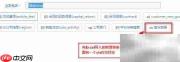
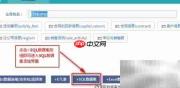
2、 在大数据可视化平台BIdemo中,用户通过自定义SQL语句生成的数据表统一称为“SQL数据集”。登录系统后,依次进入【数据配置】→【业务包管理】,选择目标业务包“BIdemo”,在页面底部点击【SQL数据集】按钮,即可启动新建流程。
3、 扩展SQL查询能力
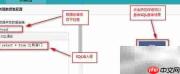
4、 在可视化工具界面中,展开【数据连接】下拉列表,选取已配置完成的MySQL连接;随后在SQL编辑区域输入标准查询语句,操作路径如下图所示。
5、 数据连接的配置方式,请参考大数据图形化软件中《数据连接配置指南》相关说明。
6、 查询结果预览功能
7、 编写完SQL语句后,点击【预览】按钮,系统即时执行并展示查询返回的数据结果。
8、 自定义数据表名称
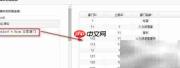
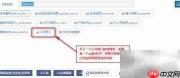
9、 完成SQL验证后点击【下一步】,进入数据表属性配置页,在【表名】字段中填写有意义的名称(如“公司部门”),确认保存。此后,该表将同步出现在BIdemo业务包列表中,效果如下图所示。

10、 Excel数据集支持
11、 Excel数据集是指将本地Excel文件作为外部数据源,在大数据可视化平台中构建结构化数据表的功能模块。
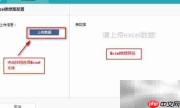
12、 点击【+Excel数据集】按钮,跳转至Excel导入配置页面,界面示意如下:
13、 导入Excel文件
14、 点击【上传数据】按钮,从本地选择待导入的Excel文件(支持.xlsx/.xls格式),上传成功后,数据即被加载至当前业务包中,操作界面如下图所示:
15、 3.2 表名重命名操作
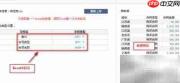
16、 上传完成后点击【下一步】,进入Excel数据表配置页,在【表名】栏中输入新名称(例如“省份数据”),点击【保存】完成设置。该表随即显示于BIdemo业务包内,最终呈现效果如下图所示: