





在word文档中构建九宫格,可显著提升页面的视觉表现力,使信息结构更直观、层次更分明。以下是详细操作指南:
一、借助表格功能搭建九宫格
将插入点置于文档中需添加九宫格的位置。
切换至“插入”选项卡,点击“表格”按钮。
在展开的网格菜单中,用鼠标拖选3行×3列的表格区域,即可一键插入标准九宫格框架。
二、自定义九宫格外观样式
全选该3×3表格(可点击表格左上角的全选控点)。
进入“表格工具→设计”选项卡,在此可自由设置边框线型、粗细、颜色,以及单元格底纹填充色等,打造符合文档风格的个性化九宫格。
调整行列尺寸时,将鼠标悬停于任意行线或列线边缘,待光标变为双向箭头后,按住左键拖拽即可精确控制高度与宽度。
 Cn Password Generator下载
安全的随机密码生成器。支持自定义长度、字符类型(大写/小写字母、数字、特殊符号),排除相似字符,批量生成。纯 Python 标准库,无需 API 密钥。
三、向九宫格内填充内容
单击任一单元格即可进入编辑状态,支持直接输入文字、插入图片、添加形状或嵌入图表等多种内容形式。
四、灵活处理单元格结构(按需操作)
合并单元格:选定两个或多个相邻单元格,切换至“表格工具→布局”选项卡,点击“合并单元格”按钮,实现内容整合。
拆分单元格:选中目标单元格,点击“布局”选项卡中的“拆分单元格”,在弹出窗口中设定拆分后的行数与列数,完成精细化布局调整。
五、优化九宫格对齐效果
- 单元格内文本对齐:选中文本后,使用“开始”选项卡下“段落”组中的对齐方式按钮(如居中、左对齐、右对齐、两端对齐),精准控制文字在单元格内的排布位置。
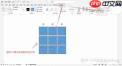
- 整体表格页面对齐:选中整个九宫格表格后,利用“段落”组中的对齐命令(左对齐、居中、右对齐),调节其在文档页面中的水平定位,确保整体版式协调美观。
按照上述流程操作,您即可高效、规范地在Word中创建专属九宫格。无论用于知识图谱呈现、项目进度展示、创意排版设计,还是教学资料整理,九宫格都能有效强化信息传达逻辑,提升文档的专业性与可读性。


