





在日常办公场景中,饼图是一种非常实用的可视化工具,能够清晰、直观地呈现各类数据在整体中所占的比例,帮助读者迅速把握信息重点。接下来,我们将为你逐步讲解如何在word文档中高效创建饼图。
整理原始数据
首先,请确保你已准备好用于制图的基础数据。例如,某次销售统计中各类水果销量占总销量的比重如下:苹果占比30%,香蕉占比25%,橙子占比20%,其余水果合计占比25%。
插入图表功能

- 将插入点(光标)移至文档中希望插入饼图的具体位置;
- 点击顶部菜单栏中的“插入”选项卡;
- 在该选项卡内找到并单击“图表”按钮,启动图表插入功能。
选择饼图样式

Work Productivity Word Mail Workflow Helper
下载
构建并排查Microsoft Word邮件合并及DOCX模板工作流,使用合并域、内容控件、文档属性、重复区块、数据等
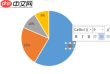
系统将弹出“插入图表”窗口,在左侧导航栏中切换至“饼图”分类。此处提供了多种饼图形式,包括标准饼图、分离型饼图、复合饼图等。若仅需展示基础比例关系,推荐选用常规饼图;如需对某一细分项进一步展开说明,则可考虑使用复合饼图。
录入图表数据
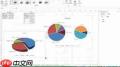
选定饼图类型后,Word会自动调用嵌入式Excel表格供你填写数据。请按以下方式输入:在A列依次填入“苹果”“香蕉”“橙子”“其他水果”,B列对应填写“30”“25”“20”“25”。完成编辑后关闭Excel窗口,Word即刻生成与所输数据匹配的饼图。
优化图表外观
- 激活图表工具:点击生成的饼图,上方将自动显示“图表工具”,包含“图表设计”与“格式”两个子选项卡;
- 应用图表设计:在“图表设计”中,可通过“快速样式”一键更换整体配色与布局;也可点击“更改颜色”,选取更协调、更具专业感的色彩方案;
- 精细格式调整:进入“格式”选项卡后,支持自由调节图表尺寸与位置;还可右键“添加数据标签”或通过“图表元素”按钮开启/关闭图例、数据标签,并自定义其字体、数值格式与显示位置;此外,亦可为扇形区域设置渐变填充、阴影效果或边框样式,提升视觉表现力。
按照上述操作流程,即可在Word中快速构建出专业、美观且信息传达精准的饼图,显著增强文档的数据表达力与阅读体验。


