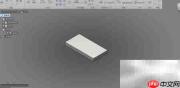
inventor fusion 与 inventor 均支持三维建模任务,虽然二者在界面布局和交互逻辑上存在一定区别,但在核心建模能力方面具有高度兼容性与可互换性。本文以 inventor fusion 2013 为例,详细演示长方体的构建流程,旨在帮助新用户快速熟悉基础操作,同时为追求高效建模体验的用户提供简洁实用的操作路径。
1、 启动软件后,在初始界面中选择“新建”命令。

2、 在绘图区域中央单击鼠标右键,于弹出的上下文菜单中定位至“草图”类别,并点击“新建草图”。
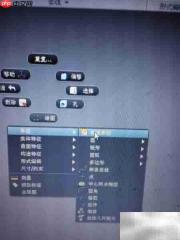
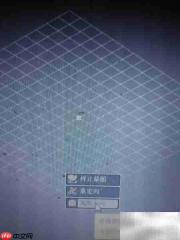
3、 系统将提示选取草图绘制平面;本例中选用默认的“水平基准面(XY 平面)”。
4、 草图平面激活后,界面右下角会显示方向控制图标,将鼠标移至该图标上方,待快捷菜单展开后,选择“观察方向”选项,使当前视图自动正对草图平面。

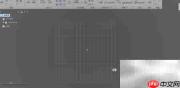
5、 切换至“矩形”绘图工具,在草图平面上绘制任意尺寸的矩形轮廓;绘制完成后,请留意右下角状态提示,点击“退出草图”按钮完成草图编辑。

6、 在功能区中启用“拉伸”命令,随后单击已绘制完成的矩形轮廓区域。
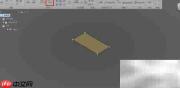
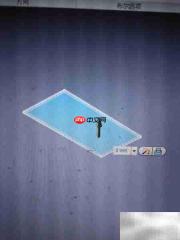
7、 参照下图所示参数设置面板,在“限制”栏内输入所需的高度数值,此时“确定”按钮由灰色变为高亮可点击状态,点击确认即完成长方体实体建模。