系统故障往往由多种因素导致,提前做好数据备份是实现快速恢复的关键。本文全面讲解利用ghost工具对操作系统进行备份的具体方法,包括详细的操作流程与实施要点,助力用户切实提升系统数据的安全防护能力。
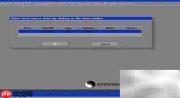
1、 启动Ghost软件后,点击OK进入主界面。在主菜单中选择Local选项,接着依次进入Partition → To Image子菜单,此时系统将显示硬盘分区选择窗口。在该窗口中定位并选中待备份的系统所在分区,核对无误后点击OK,即可进入后续步骤,正式开启分区镜像制作流程。整个操作逻辑清晰、步骤明确,方便用户高效完成备份任务。
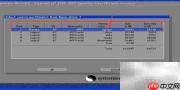
2、 图中编号1至5分别对应C盘、D盘、E盘、F盘和G盘。由于本次目标为操作系统所在分区,因此需选择编号为1的首个分区(即系统盘),确认后点击OK继续执行。
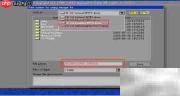
3、 接下来需指定备份镜像文件的保存位置,并为其命名。在弹出的路径选择窗口中选定目标文件夹,输入自定义文件名(如system_backup),点击Save按钮完成设置,随后进入下一步。
4、 系统将提示是否对备份内容进行压缩处理,并提供三种压缩模式供用户选择。
5、 不启用压缩:原始数据直接写入镜像,备份速度最快,但占用空间较大。

本文档主要讲述的是Android 操作系统的介绍;Android是基于Linux内核的操作系统,是Google公司在2007年11月5日公布的手机操作系统,早期由Google开发,后由开放手持设备联盟(Open Handset Alliance)开发。它采用了软件堆层(software stack,又名以软件叠层)的架构,主要分为三部分。底层Linux内核只提供基本功能;其他的应用软件则由各公司自行开发,部分程序以Java编写。希望本文档会给有需要的朋友带来帮助;感兴趣的朋友可以过来看看
6、 标准压缩(Fast):兼顾速度与空间节省,适用于大多数日常备份场景。
7、 高级压缩(High):压缩率最高,生成文件体积最小,但耗时相对较长。
8、 用户可根据实际需求,点击对应选项按钮完成设定。
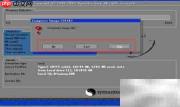
9、 最后点击“Yes”确认执行备份操作,随即弹出进度窗口,开始对选定分区进行镜像制作。Ghost备份效率高,通常可在数分钟内完成整个过程。最终生成的镜像文件以“.GHO”为后缀,自动存入用户指定路径中。
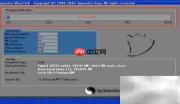
10、 备份完成后,可在目标路径下查找到扩展名为.GHO的镜像文件。例如,在F盘根目录中成功生成backup.GHO文件,即表明此次系统备份已顺利完成且状态正常。