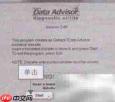
在easyrecovery中,数据顾问模块可用来构建具备自引导能力的磁盘诊断启动盘。具体步骤如下:启动软件后,依次选择对应功能入口,并依据向导指引完成光盘或u盘的制作流程。
1、 在最新版Windows XP系统中,通过开始菜单启动EasyRecovery程序;进入主界面后,在左侧导航栏中点击“磁盘诊断”功能项。进入该模块后,单击界面上的“数据顾问”按钮,即可开启后续配置流程,如图1所示。整个操作流程简洁直观,有助于用户高效完成硬盘健康检测与基础修复任务。

2、 此时将弹出“Select Language”语言选择窗口,请选中“English”选项,然后点击“Continue”按钮继续,操作示意见图2。

3、 完成语言设置后,系统会显示欢迎界面,点击其中的“Continue”按钮即可进入下一环节,界面效果参见图3。

4、 接着会出现许可协议确认窗口,勾选同意条款后,点击“是”按钮以继续安装流程,如图4所示。

5、 随后将打开“创建磁盘”对话框,点击其中的“开始”按钮(如图5所示),即开始生成可引导的诊断工具盘;待进度条完成,即可获得可用的启动介质。