





掌握macos通用键盘快捷键可显著提升操作效率:涵盖基础编辑、窗口管理、系统导航、访达操作及输入辅助五大类,均经tahoe 26至ventura 13等多版本验证有效。
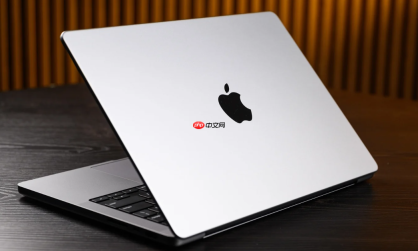
如果您希望在 macOS 系统中提升操作效率,减少对鼠标或触控板的依赖,则掌握一组稳定、通用且跨版本兼容的键盘快捷键至关重要。以下是针对 macOS Tahoe 26 及主流近期版本(Sequoia 15、Sonoma 14、Ventura 13)验证有效的常用技巧汇总。
一、基础编辑与文档操作
这些快捷键适用于绝大多数原生应用(如“文本编辑”、“Pages”、“备忘录”)及第三方支持标准 Cocoa 编辑协议的应用,用于快速完成文字处理核心动作。
1、按 Command-C 拷贝当前选中的文本、图像或文件(在“访达”中同样生效)。
2、按 Command-V 将剪贴板内容粘贴至光标位置或目标文件夹。
3、按 Command-X 剪切所选内容,移除并暂存至剪贴板。
4、按 Command-Z 撤销上一步操作;随后按 Shift-Command-Z 可重做已撤销的动作。
5、按 Command-A 全选当前文稿、窗口列表或访达中的全部可见项目。
6、按 Command-F 在当前文档或网页中调出查找框,开始关键词检索。
二、窗口与应用管理
该类快捷键聚焦于快速切换、隐藏、关闭和组织多个运行中的应用程序窗口,显著降低多任务操作的认知负荷。
1、按 Command-H 隐藏最前方应用的所有窗口,保留其在后台运行。
2、按 Option-Command-H 隐藏除最前方应用外的所有其他应用窗口。
3、按 Command-M 将最前方窗口最小化至程序坞;按 Option-Command-M 则最小化该应用全部打开的窗口。
4、按 Command-W 关闭当前活动窗口;按 Option-Command-W 关闭该应用所有窗口。
5、按 Command-Q 完全退出当前应用(非仅关闭窗口),释放系统资源。
6、按 Option-Command-Esc 调出“强制退出”窗口,用于终止无响应的应用进程。
三、系统级导航与搜索
这些快捷键绕过图形界面层级,直接激活系统级功能模块,实现从任意上下文快速跳转至全局服务。
1、按 Command-空格键 显示或隐藏“聚焦”搜索栏,可即时启动应用、查找文件、执行计算或查询定义。

一款AI工具,主要用于自动分析崩溃并修复错误。监控 Cloudflare D1 崩溃报告,进行去重和 Codex 5.3 High 分析,生成修复并创建...,适合需要提升相关任务效率的用户。
2、在“访达”窗口中,按 Option-Command-空格键 直接以“聚焦”方式搜索当前磁盘或卷宗内的内容。
3、按 Command-Tab 在已打开的应用之间循环切换;按住 Command 后持续按 Tab 键可浏览,松开即切换。
4、在按住 Command-Tab 的同时按下 `(反引号) 键,可在同一应用的多个窗口间切换。
5、按 Control-箭头键(◀ 或 ▶) 在桌面空间(Mission Control)中左右切换不同桌面或全屏应用空间。
四、文件与访达高效操作
专为“访达”设计的快捷键可大幅加速文件浏览、预览、批量处理及路径跳转,尤其适用于高频文件管理者。
1、在访达中,按 Command-O 打开所选文件或文件夹;若无可选项目,则弹出“前往文件夹”对话框。
2、按 Command-Shift-G 快速呼出“前往文件夹”窗口,支持输入绝对路径(如 ~/Downloads)直达目标位置。
3、按 Space 键 对任意选中文件执行“快速查看”,无需打开对应应用即可预览内容。
4、按 Command-I 打开所选项目的“显示简介”窗口,查看与修改权限、标签、备注等元数据。
5、按 Command-Shift-N 在当前访达窗口中新建文件夹,名称处于可编辑状态。
五、输入与辅助功能触发
涵盖输入法切换、听写启用、虚拟键盘调用等辅助性操作,适配多语言环境与无障碍需求场景。
1、按 Control-Space 在已启用的输入源之间循环切换(需在“系统设置 > 键盘 > 输入源”中配置多个输入法)。
2、按 Fn-F5(部分机型为 Fn-5)启动听写功能,将语音实时转为文本。
3、按 Command-Option-T 在支持的应用中显示或隐藏工具栏(如 Safari、访达、邮件)。
4、按 Command-Option-F 在访达窗口中将焦点移至路径栏,便于手动编辑路径或回车跳转。
5、按 Control-Option-空格键 调出“字符检视器”,插入特殊符号、表情符号或 Unicode 字符。





