





重装mac版office前必须彻底清理旧版残留:先卸载主程序并移除dock图标,再手动删除library中所有microsoft相关文件夹及plist配置,最后用微软官方卸载工具或脚本扫尾,并清空废纸篓、重启系统。
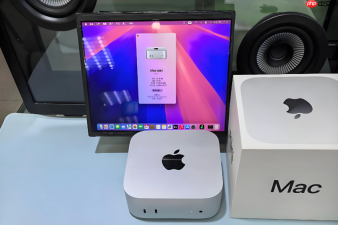
想在Mac上重装新版Office却总遇到菜单栏灰色、启动卡死、激活失败等问题,根源往往是旧版残留文件没清干净——只把Word、Excel拖进废纸篓,连10%的Office数据都没动到。
先删主程序和Dock图标
这是看得见的第一步,但不做这步,后续清理会失效。【必须关闭所有Office进程后再操作,否则部分文件被占用无法删除】
打开“访达”,进入“应用程序”文件夹 → 找到Microsoft Word、Excel、PowerPoint、Outlook、OneNote、OneDrive(如有)→ 全选后拖入“废纸篓”。
右键点击Dock中残留的Office图标 → 选择“选项” → “从程序坞移除”。
手动清除隐藏的支持文件
这些文件藏在系统资源库深处,不删它们,新版Office会继承旧配置,导致界面错乱、自动更新冲突、甚至许可证验证失败。
在访达中按 Shift + Command + G,调出“前往文件夹”窗口。
依次输入以下路径,**逐个打开并删除其中所有以com.microsoft、UBF8T346G9、Microsoft开头的文件夹或文件**:

~/Library/Containers/
~/Library/Group Containers/
~/Library/Caches/
~/Library/Preferences/
~/Library/Application Support/Microsoft/
~/Library/Saved Application State/com.microsoft.*
/Library/Application Support/Microsoft/
/Library/Preferences/com.microsoft.*
/Library/LaunchAgents/
/Library/LaunchDaemons/
注意:~代表当前用户主目录;删除前请确认路径中无其他非Microsoft内容;【/Library/LaunchDaemons/下以com.microsoft开头的.plist文件必须删,否则重启后后台服务自动复活】
用微软官方卸载工具扫尾
手动删完仍有漏网之鱼?微软自己写的工具能识别注册表级组件、服务守护进程、AU自动更新模块等隐蔽项,比人眼准得多。
方法一:下载运行 Microsoft Uninstall Tool
访问微软支持页面搜索“Remove Office from a Mac” → 下载最新版 Microsoft Uninstall Tool(.pkg格式) → 双击安装 → 按向导点击“Remove” → 等待扫描完成并确认清理。
方法二:终端执行官方卸载脚本
去微软官网下载 Remove-Office-for-Mac.sh → 进入“下载”文件夹 → 右键该脚本 → “使用终端打开” → 输入管理员密码 → 键入 Y 确认卸载 → 脚本自动终止进程、删除服务、清空钥匙串条目。
最后两步不可跳过
第一步:清空废纸篓 → 右键废纸篓图标 → “清空废纸篓”。
第二步:重启Mac → 这一步不是仪式感,而是强制终止所有未响应的Microsoft AU Daemon、Office365ServiceV2等后台进程,确保新安装时无残留服务抢占端口或写入权限。








