1、 null
2、 在 macOS 的程序坞中点击“访达”,进入“应用程序”文件夹,在右上角的搜索框中输入“Automator”,即可快速定位并启动该工具。
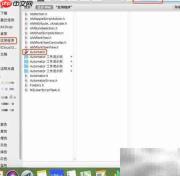
3、 双击运行 Automator,启动后在弹出的模板选择窗口中点击“服务”,然后双击进入。在左侧操作列表中找到“运行 AppleScript”,将其拖拽至右侧工作流编辑区域即可完成添加。
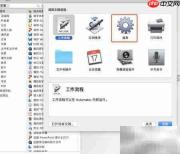
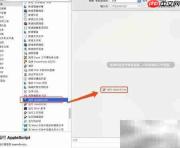
4、 在窗口顶部“服务接收到选定内容”右侧的下拉菜单中,选择“无输入”。随后按图示替换默认脚本内容,最后按下 Command + S 保存,将服务命名为“OpenTerminal”。
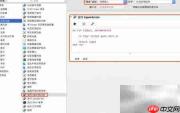
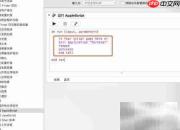
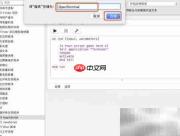
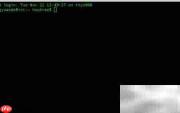
5、 保存成功后,窗口标题栏将显示为“OpenTerminal”。点击运行该服务,系统终端便会自动启动并打开,效果如下图所示。

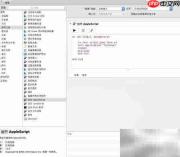
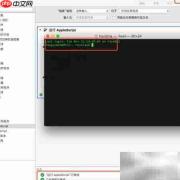
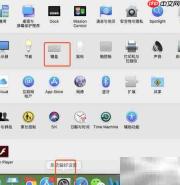
6、 关闭 Automator 应用,点击屏幕左上角苹果图标,选择“系统偏好设置”,在打开的窗口中点击“键盘”选项。
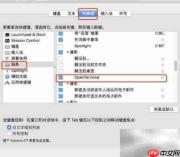
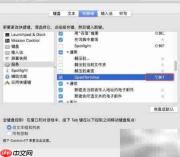
7、 在键盘设置中切换至“快捷键”标签页,左侧选择“服务”,右侧滚动查找并定位到刚创建的“OpenTerminal”服务,点击它,再点击右侧空白处为其分配自定义快捷键,操作示意如下。
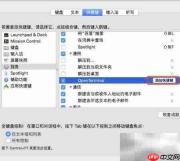
8、 完成快捷键绑定后,无论当前处于哪个应用界面,只需按下设定的组合键,即可一键唤起终端,使用方式如下图所示。