





触控板无法物理点按的五大原因及对应修复步骤:一、电池鼓包挤压导致失灵;二、排线松脱或氧化;三、调节螺丝松动或过紧;四、apple diagnostics诊断出tp001等硬件故障码;五、触控板本体存在微观损伤需更换。
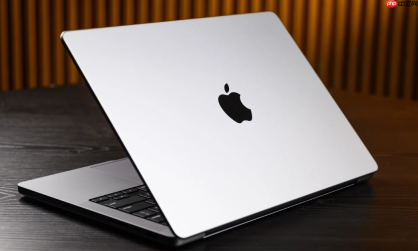
如果您正在使用MacBook,但触控板无法执行物理点按动作(光标可移动、手势正常,唯独按压无响应、无震动、无点击效果),则可能是由于系统设置禁用、底层控制器异常、触控板机械结构受阻或内部硬件连接失效所致。以下是针对此问题的多种硬件检查与修复步骤:
一、检查电池鼓包导致的物理挤压
锂电池老化鼓包会从下方顶起触控板基板,使其丧失弹性形变空间,造成点按完全失效,此现象在服役2年以上的MacBook中尤为常见,且常伴随触控板边缘翘起、按压异响或单侧僵硬等体征。
1、将MacBook完全关机并断开电源适配器。
2、翻转设备,观察底部螺丝孔位周围是否有不自然凸起或底壳轻微变形。
3、平放设备,用指尖沿触控板四周边缘缓慢滑动按压,重点感受左下角与右下角是否出现明显阻力差异或“空击感”缺失。
4、若发现某侧按压反馈显著减弱或完全消失,应立即停止使用并联系Apple授权服务提供商进行电池检测与更换。
二、拆机检查触控板排线与接口状态
触控板通过柔性排线与主板上的Trackpad Controller芯片直连,排线松脱、弯折、氧化或接口内有微尘/液体残留,均会导致点按信号中断,而光标移动功能因采用独立通道仍可维持。
1、使用P5规格精密螺丝刀卸下底部全部螺丝,小心取下底盖。
2、定位触控板排线——通常为一条窄幅黑色扁平线缆,一端接入主板右侧靠近风扇区域的ZIF插座。
3、轻拨ZIF插座卡扣,取出排线后检查金手指是否发黑、磨损或有白色结晶状残留物。
4、用99%浓度无水酒精棉签轻拭金手指及插座内部,待完全干燥后重新插入排线,确保卡扣完全闭合并听到清脆“咔嗒”声。
5、装回底盖前,务必确认排线无任何弯折、扭曲或被其他部件压迫。
三、核查触控板调节螺丝的紧固状态
MacBook触控板下方设有一颗专用调节螺丝(通常位于触控板右下区域正下方),用于微调按压行程与触发压力阈值;该螺丝松动会导致点按失灵,过紧则完全锁死触控板下压能力。
1、拆开底盖后,在触控板PCB背面寻找一颗带十字槽的M1.4×3mm不锈钢螺丝(部分机型为隐藏式沉头设计)。

2、使用PH00精密螺丝刀轻触该螺丝,判断是否松动:若可自由旋转超过半圈,即为异常松动。
3、顺时针缓慢拧紧至轻微阻力出现,切勿施加额外扭矩;拧紧后应能感知触控板整体轻微下沉约0.1mm。
4、测试前,严禁使用非原厂螺丝替代,否则可能永久损伤触控板压力传感器阵列。
四、运行Apple Diagnostics诊断硬件故障代码
Apple Diagnostics是苹果官方嵌入式硬件检测工具,可识别触控板控制器通信失败、Taptic Engine驱动异常、Force Touch传感器离线等底层报错,并输出标准故障码(如TP001、TP004),为精准维修提供依据。
1、确保MacBook已关机且连接电源适配器。
2、按下电源键开机,立即长按字母D键不放,直至屏幕出现地球图标与语言选择界面。
3、选择中文后进入诊断模式,等待自动扫描完成(约3–5分钟)。
4、若检测到触控板相关错误,屏幕将显示类似“TP001: Trackpad controller not responding”的代码。
5、记录完整错误代码,该代码不可自行清除,需凭此向Apple Store或AASP提交硬件保修或付费维修申请。
五、目视排查触控板本体物理损伤
触控板玻璃表面或内部压电薄膜层若存在微观裂纹、水渍渗透、胶层脱粘或异物嵌入,将直接破坏力传感矩阵的完整性,导致点按逻辑无法生成有效信号,此类损伤通常无外部可见痕迹,但可通过特定手法复现。
1、在黑暗环境中,用强光手电斜向照射触控板表面,观察是否存在蛛网状细纹或局部雾化区域。
2、使用指甲沿触控板边缘以0.5mm间距逐点轻叩,对比左右两侧声音频谱:正常应为清脆“嗒”声,受损区域可能发出沉闷“噗”声。
3、在文本编辑器中持续以同一手指、同一力度点击触控板九宫格中心点,记录是否出现间歇性漏点或延迟超200ms。
4、若上述任一现象复现,表明触控板本体已发生不可逆物理损伤,必须更换整块触控板总成。



