





在当今数字化时代,谷歌邮箱(gmail)被广泛用于各类在线平台的账户注册、安全验证及身份确认。当需要接收验证码时,掌握高效、准确的查找方式尤为关键。以下是经过优化整理的四种实用方法,助您快速定位并提取验证码:
一、优先检查收件箱与垃圾邮件文件夹
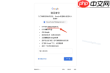
系统自动发送的验证码邮件有时会被 Gmail 的智能过滤机制误判为推广或低优先级内容。因此,第一步应同时排查“收件箱”和“垃圾邮件”两个关键位置:
- 打开 Gmail 网页版或 App,进入【收件箱】;
- 在顶部搜索栏输入关键词如 “verification code”、“验证码” 或对应平台名称(如 “GitHub”、“Meta”);
- 若未命中,立即切换至左侧菜单中的【垃圾邮件】标签,逐条浏览近期邮件;
- 如发现验证邮件,请点击右上角“✔ 不是垃圾邮件”,以优化后续分类逻辑。
二、善用高级搜索语法精准定位
Gmail 支持强大搜索指令,可大幅提升查找效率。例如:
-
from:accounts.google.com subject:"验证码"—— 精准筛选 Google 官方发送的验证类邮件; -
has:attachment after:2026-04-28—— 查找昨日以来带附件的邮件(部分服务将验证码置于PDF中); -
is:unread "6位数字"—— 快速定位未读且含数字组合的验证信息。
该技巧尤其适用于收件量庞大、邮件归档频繁的用户。

三、借助自定义标签实现一键归集
为提升长期管理效率,建议主动构建“验证码”专属标签体系:
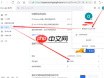
- 进入 Gmail 网页版 → 左侧菜单底部点击【更多】→【创建新标签】,命名为“验证码”;
- 收到首封验证邮件后,勾选该邮件 → 点击顶部工具栏【标签】图标 → 选择“验证码”并打钩;
- 后续可通过左侧标签栏直接进入,所有同类邮件集中呈现,无需重复检索。
四、启用即时通知与桌面提醒
确保验证码不被遗漏的关键在于“抵达即感知”:
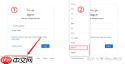
- 在手机 Gmail App 中:进入【设置】→ 选择对应账号 → 开启【通知】→ 勾选【重要邮件】及【即时提醒】;
- 在电脑端 Chrome 浏览器中:访问 Gmail → 右上角点击头像 → 【通知设置】→ 开启【桌面通知】并允许浏览器弹窗权限;
- 可进一步在系统设置中将 Gmail 设为“高优先级应用”,避免因省电模式导致推送延迟。
熟练运用以上策略,无论是在注册新服务、重置密码,还是进行双重验证操作时,您都能在数秒内完成验证码提取,显著提升数字事务处理效率与账户安全性。



