





macos登录自动启动有五种方法:一、系统设置中添加登录项;二、程序坞右键启用;三、应用内设置自启开关;四、终端命令添加;五、applescript脚本管理数据库。
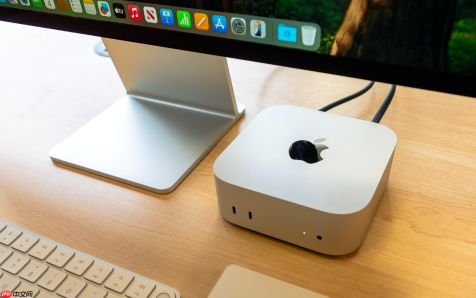
如果您希望某个应用程序在 Mac 登录时自动启动,但发现其未按预期运行或启动项列表中缺失目标程序,则可能是由于 macOS 多层级启动机制(系统级、应用级、用户代理级)共同作用所致。以下是设置程序自动启动的具体方法:
一、通过系统设置添加登录项
该方式直接操作 macOS 官方登录项数据库,将应用注册为当前用户的图形界面登录项,所有配置写入用户级 launchd 代理目录,安全可靠且无需重启即可生效。
1、点击屏幕左上角苹果菜单,选择“系统设置”。
2、在左侧边栏中点击“通用”,再点击右侧的“登录项”。
3、点击“登录时打开”下方的加号(+)按钮。
4、在弹出窗口中浏览 Applications 文件夹,选中目标应用(如 Google Chrome 或 Slack),点击“添加”。
5、若需后台静默启动而不显示窗口,可在登录项列表中选中该应用后,勾选其右侧的“隐藏”复选框。
二、使用程序坞右键快捷启用
对于已在 Dock 中固定图标的常用应用,macOS 提供免跳转设置的一键式控制路径,操作实时同步至系统登录项列表,响应即时且无需刷新界面。
1、将光标悬停在 Dock 栏中的目标应用图标上(如 Microsoft Edge 或 Zoom)。
2、使用两个手指在触控板上轻点(双指点击),弹出上下文菜单。
3、将光标移至“选项”子菜单并展开。
4、点击“登录时打开”,确认前方出现 √ 标记表示设置成功。
三、在应用程序内部启用自启开关
部分第三方软件(如微信桌面版、钉钉、ToDesk、百度网盘)在自身设置中独立维护开机启动逻辑,该机制优先级高于系统登录项列表,即使已从系统设置中删除,也可能在下次启动时自动重新注册。
1、启动该软件,确保其处于运行状态。
2、点击顶部菜单栏中的软件名称(例如“微信”或“ToDesk”),打开下拉菜单。

电脑手机电子配件电子商城网站模板是一款提供手机、手表、电脑等电子配件和设备的电子商城宣传网站模板下载。提示:本模板调用到谷歌字体库,可能会出现页面打开比较缓慢。
3、选择“偏好设置”或“Settings”,进入配置界面。
4、查找“常规”“高级”“账户”或“启动”等标签页中的相关选项。
5、定位名为“随系统启动”“开机时启动[软件名]”或“Launch at login”的复选框。
6、勾选以启用;部分软件需点击“保存”或重启应用才生效。
四、使用终端命令添加登录项
终端方式通过 AppleScript 接口直接操作 login items 数据库,适用于脚本化部署或批量添加,不生成 plist 文件,响应即时,且可精确控制启动行为。
1、打开“启动台 > 其他 > 终端”。
2、执行以下命令查看当前用户所有登录项:osascript -e 'login items of (path to frontmostapplication as string)'。
3、添加新登录项(以 Google Chrome 为例):osascript -e 'make new login item at end of login items with properties {name:"Google Chrome", path:"/Applications/Google Chrome.app", hidden:false}'。
4、如需隐藏启动窗口,将 hidden:false 改为 hidden:true。
五、通过 AppleScript 脚本化管理底层数据库
该方法绕过图形界面与 launchd 代理层,直接读写用户登录项 SQLite 数据库,适用于高级用户对启动项进行批量导入、条件过滤或状态审计。
1、打开“终端”,输入:cd ~/Library/Application\ Support/com.apple.loginitems。
2、确认是否存在 LoginItems.db 文件;若不存在,说明系统使用较新版本的 plist 存储机制。
3、若存在,使用 sqlite3 LoginItems.db "SELECT * FROM login_items;" 查看原始条目。
4、添加条目前需备份数据库:cp LoginItems.db LoginItems.db.bak。
5、插入新记录(示例):sqlite3 LoginItems.db "INSERT INTO login_items (name, path, hidden) VALUES ('WPS Office', '/Applications/WPS.app', 0);"。



