





mac关闭开机自启软件有五种方法:一、系统设置→通用→登录项中删除或禁用;二、在应用内设置关闭“随系统启动”开关;三、dock图标右键→选项→取消“登录时打开”;四、终端执行launchctl unload卸载launchagents代理;五、手动清理~/library/launchagents下对应.plist文件。
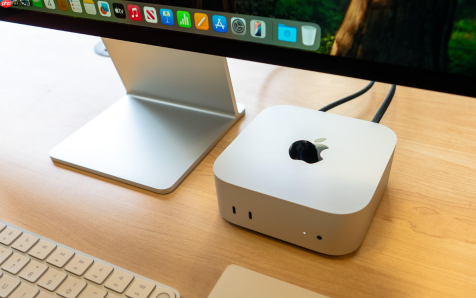
如果您发现Mac开机后自动运行了不需要的软件,导致启动变慢、内存占用升高或干扰工作流程,则很可能是这些程序被配置为登录时自动启动。以下是管理Mac启动项、关闭开机自启软件的多种具体操作方法:
一、通过系统设置管理登录项
这是macOS官方提供的标准管理路径,可集中查看并控制当前用户所有图形界面应用的登录启动行为,操作安全直观,适用于绝大多数已注册为登录项的应用程序。
1、点击屏幕左上角的苹果菜单,选择“系统设置”。
2、在左侧边栏中点击“通用”,然后选择右侧的“登录项”。
3、在“登录时打开”列表中找到目标软件名称,确认其状态为“开启时启用”或显示在“在后台允许”区域。
4、选中该条目,点击下方的减号(−)按钮将其从登录项中移除。
5、若需临时禁用而非彻底删除,可取消勾选其前方的复选框,此操作仅阻止下次登录时启动,不删除配置文件。
二、在应用程序内部关闭自启开关
许多第三方软件(如微信、QQ、ToDesk、钉钉、百度网盘、Zoom)会在自身设置中独立启用开机自启功能,该机制优先级高于系统登录项,即使已从“登录项”中移除,也可能在重启后重新注册。
1、启动该软件,确保其处于运行状态。
2、点击顶部菜单栏中的软件名称(例如“微信”或“ToDesk”),打开下拉菜单。
3、选择“偏好设置”或“设置”进入配置界面。
4、查找“常规”“高级”“账户”或“启动”等标签页中的相关选项。
5、定位名为“开机时启动[软件名]”“随系统启动”或“Launch at login”的复选框。
6、取消勾选该选项;部分软件需点击“保存”或重启应用才生效;若选项无法取消或重启后恢复,请检查是否授予了“辅助功能”权限,需前往“系统设置 > 隐私与安全性 > 辅助功能”中手动移除对应应用。
三、使用程序坞右键快捷禁用
对于已在Dock中固定图标的常用应用,macOS提供了一键式登录项控制路径,无需进入系统设置或应用内设置,适合快速操作且实时同步系统登录项列表。
1、在屏幕底部Dock栏中,找到目标应用图标(如Chrome、网易云音乐、飞书)。

电脑手机电子配件电子商城网站模板是一款提供手机、手表、电脑等电子配件和设备的电子商城宣传网站模板下载。提示:本模板调用到谷歌字体库,可能会出现页面打开比较缓慢。
2、右键(或按住Control键单击)该图标。
3、在弹出菜单中选择“选项”子菜单。
4、取消勾选“登录时打开”选项。
5、该操作会立即同步更新系统登录项列表,无需手动刷新或重启Mac。
四、使用终端命令卸载LaunchAgents启动代理
某些软件会以launchd代理形式在用户级目录(~/Library/LaunchAgents)中注册自启任务,这类项目通常不会显示在图形化登录项列表中,需通过终端命令精准识别并禁用。
1、打开“应用程序”→“实用工具”→“终端”。
2、输入命令:ls ~/Library/LaunchAgents,回车查看所有用户级代理文件。
3、根据文件名判断对应软件(例如 com.todesk.todesk.plist 或 com.tencent.xinWeChat.plist),记录完整路径。
4、执行卸载命令:launchctl unload ~/Library/LaunchAgents/对应文件名.plist。
5、为防止下次开机恢复,可将该.plist文件移出LaunchAgents目录备份;切勿直接删除系统级plist文件(/Library/LaunchDaemons中)。
五、手动清理LaunchAgents配置文件
部分应用(尤其是旧版安装包、命令行工具或开发者工具)会直接向用户级启动代理目录写入.plist文件,这类条目通常不显示在“登录项”界面中,需手动排查并清理。
1、打开“访达”,按下Shift + Command + G调出“前往文件夹”窗口。
2、输入路径:~/Library/LaunchAgents,点击“前往”。
3、在打开的窗口中,根据文件名识别目标软件对应的.plist文件(如 net.telestream.screenflow.agent.plist)。
4、将该文件拖至废纸篓;建议先复制备份至桌面再删除,避免误删。
5、重启Mac后验证该应用是否仍自动启动;若仍有异常,需进一步检查~/Library/Preferences或~/Library/Application Support中是否存在残留配置。



