





在 excel 中,百分比的正负设置与正确显示是一项关键操作技能,有助于提升数据表达的清晰性与专业性。
百分比正负值的基础设置
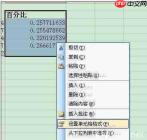
首先,需对目标单元格区域进行格式设定。选中相应单元格,右键点击并选择“设置单元格格式”。在弹出窗口中切换至“数字”选项卡,在左侧“分类”列表中定位并单击“百分比”。此时可统一调整小数位数等基础显示参数。
至于正负标识,其本质取决于原始数值的符号。若输入正值(如 0.2),Excel 将自动呈现为“20%”;若输入负值(如 -0.2),则默认显示为“-20%”,无需额外干预。
特殊情况处理
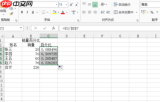
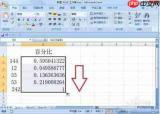
在某些业务场景中,可能需要突破默认逻辑——例如强制将所有百分比以正值形式展示,即使源数据为负。此时可借助公式实现转换:假设原始数据位于 A 列,在 B 列对应单元格中输入 =ABS(A1),随后将该列单元格格式设为百分比。如此一来,-0.2 即显示为 20%。
同理,若需将正数转为负百分比显示,可在目标单元格中输入 =-A1,再应用百分比格式,即可实现反向映射。

条件格式实现动态可视化
更进一步地,可通过条件格式赋予百分比正负状态以直观视觉反馈。选定数据区域后,进入“开始”选项卡,点击“条件格式”→“新建规则”。例如,可分别创建两条规则:
- 使用公式
=$A1>0设置正数格式(如绿色字体或填充); - 使用公式
=$A1 设置负数格式(如红色字体或填充)。
该方式支持实时响应数据变化,无需手动刷新格式。
图表中的百分比正负显示
在图表制作环节,百分比的正负区分同样不可忽视。柱状图或瀑布图能天然体现正负方向差异。通过右键点击数据系列→“设置数据系列格式”,可分别为正值与负值柱体指定不同颜色、边框或渐变填充,显著增强图表的信息传达效率与视觉层次感。
熟练掌握 Excel 中百分比正负值的设置逻辑、公式转换技巧及条件格式联动方法,不仅可优化日常报表质量,更能支撑高要求的数据分析与可视化输出,切实提升信息解读与决策辅助能力。


