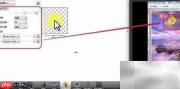
使用camtasia录制的视频如果只是按时间顺序简单播放,观众必须从头到尾保持高度专注,生怕错过关键信息,久而久之容易引发视觉疲劳与心理压力,进而削弱学习效率或观看感受。
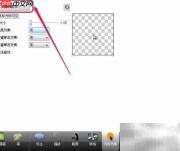
1、 打开软件,在顶部功能区中找到并点击“光标效果”按钮。
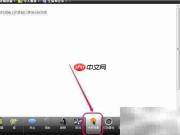
2、 在光标效果设置面板中会提示:“请在时间轴上选中一段录制内容,以激活光标效果功能。”
3、 这说明用户需先完成视频录制或导入已有素材,之后才能对其中某段内容添加光标特效。
4、 实际尝试后会发现,若跳过录制步骤直接操作,该功能将无法生效。
5、 具体操作流程如下:
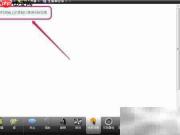
6、 想启用光标效果,必须先通过图中红框标出的“录制屏幕”入口进行实际录屏操作。
7、 现在就来动手实践吧!
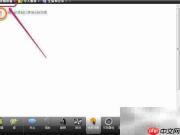
8、 开始录制屏幕,完整呈现Photoshop图像处理的操作全过程。
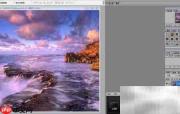
9、 录制完成后,系统自动弹出预览窗口,点击下方“保存并编辑”按钮即可进入后续处理环节。
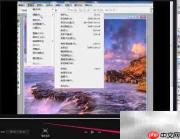
10、 接着在弹出的保存对话框中为文件命名并指定存储路径,完成保存操作。
11、 随后软件将自动跳转至视频编辑界面。
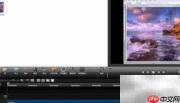
12、 此时,“光标效果”功能区已完全可用,并显示各项可调节参数。
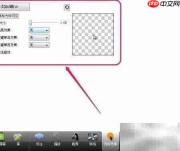
13、 点击“添加动画”按钮可在时间轨道上新增一层鼠标指针动画轨道,用于精细控制鼠标运动轨迹;但日常使用中多数情况下无需启用此项。
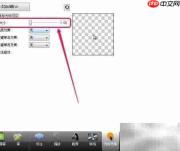
14、 可通过拖动滑块或手动输入数值的方式,自由调整鼠标指针的显示尺寸。
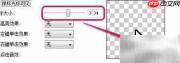
15、 查看“高亮效果”选项,默认状态为“无”,现将其切换为开启状态。
16、 启用后,鼠标尖端将出现一个醒目的黄色圆点,精准指示当前操作位置。
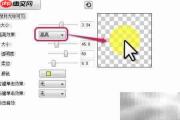
17、 同时,下方也会同步显示与高亮相关的参数调节控件。
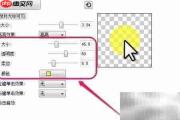
18、 启用“聚焦光芒”,让画面焦点自然汇聚于鼠标所在区域,强化主体表现力。
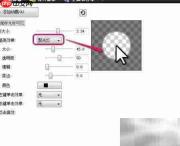
19、 开启“放大镜”效果,实现局部区域动态放大,提升细节可见度。
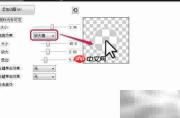
20、 点击左侧菜单栏中的“按钮效果”选项。
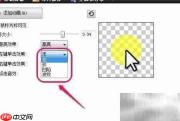
21、 在时间轴上右键单击,选择弹出菜单中的“效果”命令。
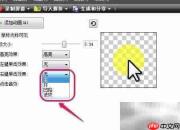
22、 进入音效设置模块,点击左侧列出的音效类型选项。
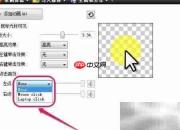
23、 在音效选项列表上右键点击,调出上下文菜单。
24、 成功启用光标效果后,所有设定的鼠标视觉特效都将实时呈现在最终输出的视频中。