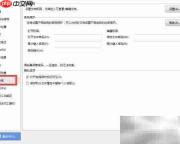
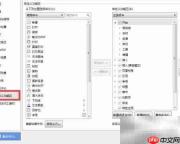
在日常使用wps或microsoft word进行办公时,经常需要从网页、excel表格或其他文档中复制文字内容。但直接粘贴往往一并带入原始字体、颜色、段落间距等格式,严重干扰当前文档的统一风格。若每次都要手动清除格式,或反复点击“选择性粘贴→只保留文本”,不仅步骤冗长,还容易遗漏调整,影响编辑节奏与成稿质量。其实,只需提前配置软件默认粘贴行为,即可实现“一键粘贴即为纯文本”。具体操作是:进入软件的设置中心,在剪切、复制与粘贴相关选项中,将默认粘贴模式切换为“仅粘贴文本”或“无格式文本”。完成设置后,无论来源是pdf、网页还是其他office文件,所有粘贴内容都将自动适配当前文档的字体、字号与段落样式,真正省时省力,让排版更高效、视觉更协调。
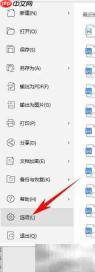
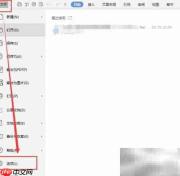
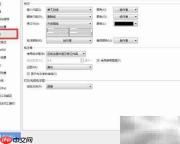
1、 点击左上角“文件”菜单,在展开的列表中选择“选项”。
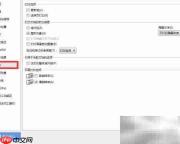
2、 在弹出的“选项”窗口中切换至“编辑”标签页,向下滚动至页面底部,可看到WPS当前默认的粘贴方式为“保留源格式”。
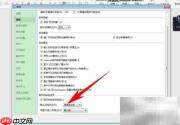
3、 展开“粘贴方式”下拉框,从中选择“无格式文本”,然后点击“确定”保存设置。
4、 无论是WPS还是Word,将外部内容自动转为纯文本的操作都非常直观——只需一次设置粘贴偏好,后续即可全程免干预,你已经学会了吗?
5、 特别提醒:该功能入口位于“文件→选项”路径下,属于全局性基础设置,务必优先掌握这一关键位置。
6、 如下图所示:

{"answer":"协助 macOS 用户准备、转换、导出及排查 Word、PDF、Markdown、PowerPoint 和 Excel 文件,确保 WPS Office 工作流程可靠。"}
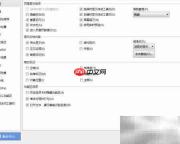
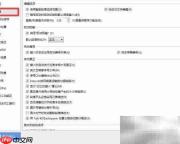
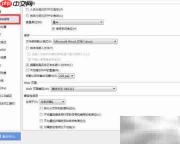
7、 剩余两项粘贴相关选项(如“在同一文档内粘贴时”和“在不同文档间粘贴时”的格式处理)也建议一并检查并按需配置。
8、 多花几分钟浏览各类设置项,有助于快速摸清WPS各模块的功能布局与实用技巧。