


在windows操作系统中,记事本、画图、计算器等基础实用工具默认被归类于“系统附件”内,每次调用均需依次点击“开始菜单→windows附件”,步骤较多,操作不够直接。为提升响应速度,不少用户习惯在桌面为其创建快捷方式,虽短期有效,但长期积累易导致图标堆积、布局混乱,既影响视觉整洁度,也降低文件管理效率。而诸如控制面板、设备管理器、注册表编辑器、系统配置(msconfig)、服务管理器、任务管理器、系统还原及资源监视器等功能入口则更为隐蔽——或需手动输入命令,或需深入多层设置路径才能抵达。由于这些高频功能分散在不同位置、触发方式不一致,日常使用中常耗费额外时间定位,体验欠佳。若能借助专业工具,按实际需求将常用程序与系统功能分类整合进桌面右键菜单,实现单击即启、所见即用的一站式操作,将显著优化工作流并增强系统交互效率。
1、 记事本、画图与计算器作为Windows原生搭载的轻量级办公辅助工具,虽界面简洁、功能聚焦,却在日常文本记录、简易绘图及快速运算场景中不可或缺。现可通过技术手段将其直接集成至桌面右键菜单,省去路径导航环节,实现秒级调用。
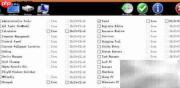
2、 启动Right-Click Extender v2软件后,点击顶部工具栏中的【桌面】按钮。在弹出的功能列表中,勾选“计算器”“记事本”和“画图”三项。全部确认完毕后,点击工具栏右侧的绿色【应用】按钮,使配置即时生效,相关项目将自动添加至桌面右键菜单,大幅提升常用工具的触达效率与操作流畅度。
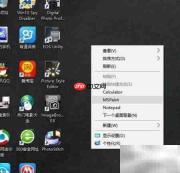
3、 返回Windows桌面,在任意空白区域单击鼠标右键,即可在菜单底部清晰看到上述三款工具图标。今后遇到临时速记、草图标注或简单计算需求时,仅需一次右键操作即可启动对应程序,响应迅速、流程极简,真正实现“所想即所得”。
4、 不同版本Windows对电源管理操作(如关机、重启、睡眠、休眠、锁定)的支持逻辑与入口设计存在差异,尤其Windows 8/10/11中传统开始菜单结构变动较大,曾给部分用户带来适应困扰。事实上,无论当前运行的是哪个Windows版本,均可统一将全部电源控制选项集中部署至桌面右键菜单。完成设置后,只需右键一点,所有电源指令一目了然,彻底规避跨版本操作记忆负担,让系统控制更直观、更一致。
5、 进入Right-Click Extender v2的【桌面】选项卡,在功能列表中勾选“锁定电脑”“重启”“关机”“睡眠”和“休眠”五项电源管理功能。检查无误后,点击【应用】按钮保存配置,确保各项指令准确写入右键菜单体系。

6、 再次于桌面空白处右键单击,菜单底部将出现以“PC”为前缀的五个独立条目,分别对应前述五大电源操作。从此,无论是临时锁屏、快速重启还是彻底关机,皆可跳过控制面板或电源按钮长按等冗余步骤,通过右键菜单直连目标动作,操作路径大幅缩短。


7、 控制面板、设备管理器、注册表编辑器、系统配置(MSConfig)、服务管理、系统还原、任务管理器以及计算机管理等高级系统工具,普遍不具备显性桌面入口,多数依赖运行命令(如devmgmt.msc、services.msc)或嵌套于深层系统设置中。对于经常执行系统维护、驱动调试、性能分析或故障诊断的用户而言,频繁切换路径不仅低效,还易出错。将这些核心管理模块统一纳入右键菜单,是提升系统运维效率的关键优化举措。
8、 在Right-Click Extender v2的【桌面】选项卡中,依次勾选以下八项系统管理功能:“计算机管理”“控制面板”“设备管理器”“系统配置(MSconfig)”“注册表编辑器”“服务”“系统还原”“任务管理器”。全部选定后,点击【应用】按钮完成部署。该设置会将全部系统级工具无缝注入桌面右键菜单,用户无需再打开开始菜单搜索、也不必记忆命令行,真正实现“一键直达、即点即开”。特别适用于IT支持人员、系统管理员及进阶用户进行日常巡检与应急处理。

9、 桌面右键菜单现已完整集成八大系统管理功能,覆盖从基础设置到深度调控的全维度操作场景,交互更紧凑、响应更迅捷、体验更连贯。

10、 磁盘资源管理类功能(如磁盘碎片整理、磁盘清理、清空回收站、资源监视器)同样可被批量接入右键菜单。在Right-Click Extender v2的【Desktop】选项卡中,勾选“Defrag(磁盘碎片整理)”“Disk Cleanup(磁盘清理)”“Empty Recycle Bin(清空回收站)”及“Resource Monitor(资源监控)”四项,点击【Apply】完成配置。此后,在桌面空白处右键即可调出专属磁盘管理子菜单,涵盖空间优化、垃圾清理与实时性能监控三大方向,所有操作均免路径、免命令、免跳转,大幅提升本地存储维护效率与系统状态掌控力。


