





需确保外置ssd为apfs格式、guid分区图,并连接非dfu雷电口;下载macos安装器后点击“显示所有磁盘”选中外置卷安装;安装完在“启动磁盘”中设为默认并重启验证。
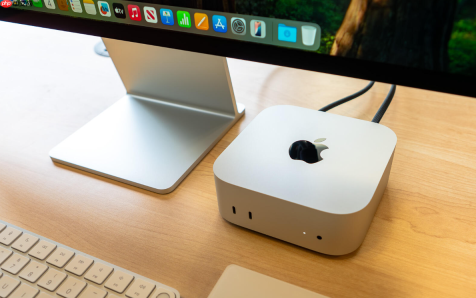
如果您希望在Mac上使用外部固态硬盘安装独立的macOS系统,以实现空间扩展、环境隔离或设备复用,则需确保外置SSD满足启动兼容性与性能要求。以下是具体可行的操作方法:
一、确认硬件兼容性与连接规范
外置SSD能否成功作为启动盘,取决于接口协议、分区方案及固件支持。Apple芯片Mac仅允许从具备GUID分区图且格式为APFS的外置设备启动;Intel Mac则还需考虑T2芯片的安全启动策略。
1、检查Mac机型是否支持外置启动:搭载Apple芯片的Mac(M1及更新)默认支持;配备T2安全芯片的Intel Mac需先在“启动安全性实用工具”中启用“允许启动到外部介质”。
2、避开DFU端口:M4 Mac mini等机型背部中间雷电口为DFU专用口,插入外置硬盘可能导致识别失败或安装中断,务必连接至两侧非DFU雷电接口。
3、验证硬盘盒带宽匹配:若使用40Gbps雷电4 SSD,必须接入雷电3/4接口才能达成标称速度;USB 3.2 Gen 2(10Gbps)硬盘盒可接任意USB-C口,但不可插DFU口。
二、格式化外置固态硬盘为启动就绪状态
系统安装前必须将硬盘初始化为macOS可识别的启动卷结构,错误的格式或分区方案会导致安装器无法显示该磁盘。
1、打开“磁盘工具”,在左侧边栏选择外置SSD的**物理磁盘项**(非其下挂载的宗卷)。
2、点击顶部“抹掉”按钮,在弹出窗口中设置:名称自定义(如“External Sequoia”)、格式选“APFS”、方案选“GUID 分区图”。
3、点击“抹掉”,等待完成。此操作将清除硬盘全部数据,请提前备份重要文件。
三、下载并运行macOS安装器指定目标磁盘
安装器需明确指向已格式化的外置SSD,而非内置硬盘。部分版本安装器默认隐藏外部磁盘,须手动开启可见性。
1、前往App Store下载目标macOS版本(如Sequoia 15.5),安装器将出现在“应用程序”文件夹中。

电脑手机电子配件电子商城网站模板是一款提供手机、手表、电脑等电子配件和设备的电子商城宣传网站模板下载。提示:本模板调用到谷歌字体库,可能会出现页面打开比较缓慢。
2、双击运行安装器,在提示选择安装位置时,先点击窗口左下角“显示所有磁盘”。
3、在列表中找到您命名的外置SSD卷,确认卷名、格式(APFS)及可用空间无误后选中它,继续安装流程。
四、通过macOS恢复环境安装(适用于无法进入图形界面场景)
当内置系统崩溃、无法启动或App Store不可用时,可借助恢复模式直接调用在线安装资源,绕过本地安装器依赖。
1、关机后按住电源键直至出现启动选项,选择“选项”进入macOS恢复。
2、在恢复主菜单中选择“重新安装macOS”,系统将自动检测已连接的外置SSD。
3、若目标磁盘未显示,返回恢复菜单打开“磁盘工具”,再次执行抹掉操作(APFS + GUID),关闭磁盘工具后重试安装。
五、启用外置系统启动并验证运行状态
安装完成后需显式设定启动磁盘,否则Mac仍将默认从内置硬盘加载系统。
1、安装结束重启,立即按住电源键进入启动选项界面,长按直至出现卷图标,选择外置SSD卷并点击箭头进入。
2、首次启动后进入“系统设置”→“通用”→“启动磁盘”,在列表中选中外置卷,点击“重启”完成绑定。
3、重启后观察登录界面是否正常加载,打开“关于本机”→“系统报告”→“硬件”→“SATA/SATA Express”,确认“链接速度”显示为实际接口速率(如“PCIe x4 @ 40 Gb/s”)。



