





在excel中处理表格数据时,经常需要从时间信息中单独获取小时数值。熟练掌握这一操作,可显著提升数据分析与整理的效率。
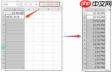
首先,请确认表格中的时间数据已正确设置为“时间”或“日期时间”格式。若单元格显示为普通文本(如左对齐、无法参与时间计算),则需先进行格式转换。选中对应列或区域,切换至“数据”选项卡,点击“分列”,在向导中选择“分隔符号”或“固定宽度”,完成步骤后将列数据格式设定为“日期”或“时间”。
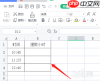
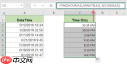
接着,介绍提取小时的具体方式。假设原始时间位于A列,在目标单元格(如B1)中输入公式:=HOUR(A1)。其中A1为首个含时间值的单元格,实际使用时请按需调整引用位置。输入完毕后按回车键,即可返回该时间点所对应的小时数(0–23之间的整数)。

Excel 数据可视化图表生成器 - 把 Excel/表格数据一键转为柱状图、折线图、饼图、雷达图、堆叠柱状图、散点图、面积图、环形图、气泡图、极坐标图、水平柱状图、柱+线组合双轴图。支持数据透视后绘图(--pivot),输出交互式 HTML(可悬停查看数值、一键下载 PNG)与静态 PNG(可嵌入文档/PPT)。提供两套配色方案: cn-stock(涨红跌绿, 金融财报默认) 与 vibrant(明亮风格, 适合演示报告)。当用户提到数据可视化、画图、图表、走势图、占比图、趋势图、对比图、透视表、Exc
若需对整列时间统一提取小时,可将鼠标悬停于已输入公式的单元格右下角,待光标变为实心黑色“+”号时,按住左键向下拖拽至所需行数,Excel将自动填充并适配各单元格的公式引用,实现批量快速提取。
此外,当时间与其他文字混排在同一单元格中(例如:“2023-10-15 10:30:00 备注说明”),需先分离出标准时间部分。此时可借助文本函数组合提取,例如:=LEFT(A1,FIND(" ",A1)-1),该公式可截取空格前的所有字符,得到“2023-10-15 10:30:00”;再嵌套使用HOUR函数,即:=HOUR(LEFT(A1,FIND(" ",A1)-1)),即可一步获取小时值。
灵活运用上述技巧,无论面对结构化时间列还是非标准混排文本,都能高效、准确地提取小时信息,大幅优化日常报表制作、日志分析及业务统计等工作流程,真正实现省时、省力、高精度的数据处理目标。


