





Mac防火墙可阻止未经请求的传入连接,Ventura及更新版在“系统设置→隐私与安全性→防火墙”开关,Monterey及更早版在“系统偏好设置→安全性与隐私→防火墙”,部分新版还支持“系统设置→网络→防火墙”路径,启用后需手动验证状态。
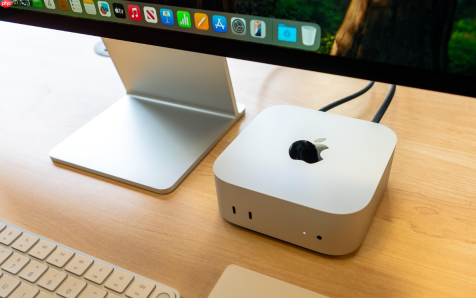
如果您希望增强 Mac 的网络安全防护能力,系统内置的防火墙可阻止未经请求的传入连接。以下是开启和关闭 macOS 防火墙的具体操作步骤:
一、通过“系统设置”启用或停用防火墙(Ventura 13.x 及更新版本)
macOS Ventura 及后续版本统一使用“系统设置”应用管理安全功能,防火墙开关集成在“隐私与安全性”模块中,路径明确且权限控制严格。
1、点击屏幕左上角苹果菜单,选择“系统设置”。
2、在边栏中点击“隐私与安全性”(若未显示,请向下滚动查找)。
3、在右侧内容区找到并点击“防火墙”模块。
4、若右下角显示锁形图标,点击并输入管理员密码以解锁设置。
5、点击“开启防火墙”按钮启用;如已开启,则点击“关闭防火墙”按钮停用。
二、通过“系统偏好设置”启用或停用防火墙(Monterey 12.x 及更早版本)
macOS Monterey 及之前系统仍沿用“系统偏好设置”界面,防火墙位于“安全性与隐私”面板内,逻辑一致但入口名称不同。
1、点击屏幕左上角苹果菜单,选择“系统偏好设置”。
2、点按“安全性与隐私”图标。
3、点击顶部标签栏中的“防火墙”选项卡。
4、若左下角为锁形图标,点击并输入管理员密码以解锁设置。

电脑手机电子配件电子商城网站模板是一款提供手机、手表、电脑等电子配件和设备的电子商城宣传网站模板下载。提示:本模板调用到谷歌字体库,可能会出现页面打开比较缓慢。
5、点击“开启防火墙”启动防护;若已启用,则点击“关闭防火墙”停止运行。
三、通过“网络”设置入口访问防火墙(部分 macOS 版本支持)
某些较新版本 macOS(如 2025 年后发布的测试版或特定更新)将防火墙入口同步整合至“网络”设置路径,作为备用访问方式,适用于主路径异常或界面重排场景。
1、点击屏幕左上角苹果菜单,选择“系统设置”。
2、在边栏中点击“网络”(可能需向下滚动)。
3、在右侧内容区查找并点击“防火墙”条目。
4、若设置被锁定,点击锁图标并输入管理员密码解锁。
5、根据当前状态点击“开启防火墙”或“关闭防火墙”按钮。
四、验证防火墙当前运行状态
防火墙启用后无常驻图标或通知,必须手动确认其是否处于活动状态,防止因权限锁定、误操作或系统更新导致防护失效。
1、进入对应防火墙设置界面(“系统设置→隐私与安全性→防火墙”或“系统偏好设置→安全性与隐私→防火墙”)。
2、观察主操作按钮文字:显示“关闭防火墙”表示正在运行;显示“开启防火墙”表示当前关闭。
3、若按钮不可点击且呈灰色,检查锁图标是否已解锁,并确认当前账户具有管理员权限。



