caxa电子图版功能强大且操作便捷,以下将详细演示如何利用该软件绘制同心圆,并对形成的环形区域进行指定颜色填充,最后查看整体呈现效果。
1、双击桌面或开始菜单中的CAXA电子图版图标,启动软件。

2、在弹出的初始设置对话框中,直接点击“确定”按钮完成初始化配置。

3、调用图框生成命令,创建一张标准A3幅面的图纸边框。
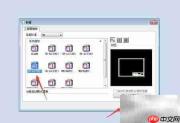
4、选择“圆”绘图命令,以任意一点为圆心,绘制一个直径为50单位的圆形。
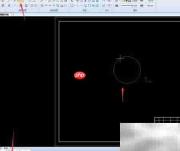
5、执行“等距线”功能,参数设置为:偏移距离5、生成条数5,并勾选“向外”偏移选项。
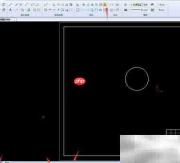
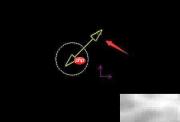
6、切换至“中心线”工具,用于辅助定位与参考(本例中可选使用)。
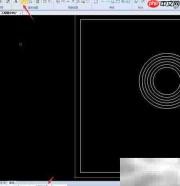
7、启用“图案填充”工具,设定所需填充色及样式,按提示依次选取各圆环封闭区域完成着色。
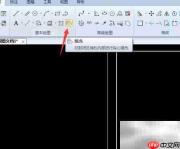
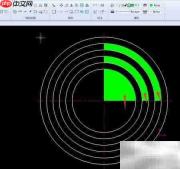
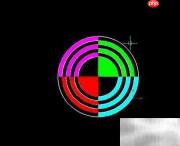
8、全部绘制与填充操作完成后,将图纸保存,文件命名为“同心圆”。