





在excel中创建图表后,常需调整坐标轴设置,以提升数据呈现的准确性与可读性。以下是优化坐标轴的操作步骤。
一、定位并选中坐标轴
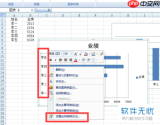
可直接双击图表中的任一坐标轴;或右键单击该轴,在快捷菜单中选择“设置坐标轴格式”,随即调出右侧的“设置坐标轴格式”窗格。
二、调节坐标轴刻度参数
设定最小值:在“设置坐标轴格式”窗格中,展开“坐标轴选项”。若需让纵轴起点更贴近实际数据分布(例如数据最低为5,但默认从0起始),可在“最小值”输入框中手动填入“5”,也可勾选“自动”以外的选项进行精确控制。
设定最大值:同样在“坐标轴选项”区域,通过修改“最大值”字段,确保纵轴上限能完整覆盖全部数据点,避免截断或过度留白。
- 配置主刻度间隔:依据数值规律设定“主要单位”,如数据呈等差10递增,则将该值设为10,使刻度线分布更均匀、标识更清晰。
三、更新坐标轴文字标签
-
横轴(分类轴)标签:点击图表任意位置,切换至“图表设计”选项卡,点击“选择数据”。在“选择数据源”对话框中,定位到“水平(分类)轴标签”,点击“编辑”,即可重新指定或手动修改标签所引用的单元格区域。
 tidy-excel-data下载
清理、标准化、验证并汇总杂乱的 Excel 工作簿。当 Codex 需要处理 `.xlsx`、`.xls`、`.xlsm` 或 `.csv` 格式的数据时使用,包括:统一表头格式、删除空白行与空白列、修剪文本内容、去重记录、检测数据质量问题、拆分或合并工作表、生成清洗后的工作簿,以及为业务电子表格生成审计摘要。
纵轴(数值轴)标签:其内容通常由数据系列自动生成,若需自定义显示名称(如“销售额(万元)”),可在“图表设计”→“添加图表元素”→“轴标题”中启用纵轴标题,并双击标题文本框进行编辑。
四、美化坐标轴外观
在“设置坐标轴格式”窗格中,切换至“线条”或“填充与线条”选项,可调整坐标轴的粗细、颜色、虚实样式及端点形状,使其视觉上更协调、重点更突出。
借助上述操作,用户可高效完成Excel图表坐标轴的精细化设置,显著增强图表的专业性与信息传达效果。


