





在 access 中检索数据是一项关键操作,能够助您高效地从海量记录中精准提取所需内容。接下来,我们将系统性地介绍 access 中查询数据的多种方式。
一、构建基础查询
启动 Access 数据库,切换至“创建”选项卡。
单击“查询设计”按钮,此时将弹出“显示表”对话框。
在该对话框中,勾选目标数据表,随后点击“添加”将其载入查询设计区域。
关闭“显示表”对话框后,所选表的字段结构将自动呈现在查询设计网格上方。
双击所需字段名,或直接将其拖拽至网格中的“字段”行,完成字段选取。
若需限定结果范围,可在对应字段下方的“条件”行中输入筛选表达式(如:>100 或 "北京")。
全部设置就绪后,点击工具栏上的“运行”图标(红色感叹号),立即执行并预览查询结果。
二、借助查询向导快速建查
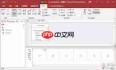
仍在“创建”选项卡下,点击“查询向导”。
在类型选择界面中,选定适用向导,例如“简单查询向导”。
-
按照向导分步提示,挑选源数据表及待显示字段,点击“下一步”继续。
 Web Accessibility (WCAG 2 AA))下载
将 WCAG 2 AA 无障碍标准应用于设计系统、UI 组件和网页——通过可运行的验证器进行对比度计算,采用设计 token 模式使颜色天生可访问,设定排版和焦点状态规则,并提供语义检查清单。适用于构建或审查 UI。
进一步指定查询形式——可选“明细查询”查看原始记录,或“汇总查询”进行统计分析,确认后再次点击“下一步”。
最后为新建查询命名,并点击“完成”,系统即自动生成并打开该查询。
三、实现高级查询逻辑
面对涉及多张关联表、子查询、计算字段等复杂场景时,需采用进阶方法。
可通过查询设计视图切换至 SQL 编辑模式,以编写定制化 SQL 语句。
在查询设计窗口中,点击“视图”组内的“SQL 视图”按钮,进入纯代码编辑环境。
根据业务需求编写标准 SQL,例如利用 INNER JOIN 实现表间连接,或嵌套 SELECT 构建子查询。
完成编码后,切回“设计视图”验证字段映射与逻辑准确性,并运行测试结果。
四、保存与复用查询
查询调试无误后,点击快速访问工具栏中的“保存”按钮,为其赋予清晰、易识别的名称,便于后续调用与维护。
综上所述,Access 提供了从可视化向导到手动 SQL 编写的完整查询体系,无论面对日常筛选、交叉比对,还是深度聚合分析,均可游刃有余。掌握这些技巧,能让 Access 真正成为您数据管理与决策支持的高效利器。立即动手实践吧!


