





在 word 文档中添加项目符号与自定义多级列表格式,有助于强化文档逻辑结构,使内容层级更直观、条理更清晰。
为 Word 添加项目符号
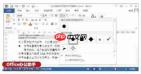
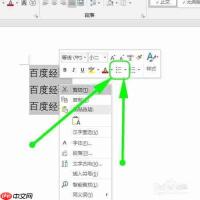
首先,打开目标 Word 文档。选中需设置为项目符号的段落或文本行。接着,切换至「开始」选项卡,在「段落」功能组中找到「项目符号」按钮并单击——系统将立即为所选内容应用默认项目符号样式。若需更换样式,可点击该按钮右侧的下拉箭头,在展开的库中浏览并选择更契合文档风格的符号类型,例如实心圆点、空心方块、右向箭头等,点击即可一键应用。
Word 中自定义多级列表格式的操作步骤
-
启动多级列表设置:将插入点置于拟设为多级列表起始位置的段落内;在「开始」选项卡的「段落」组中,点击「多级列表」按钮,从下拉菜单中选择「定义新的多级列表」。
 word报告自动生成神器下载
Word报告自动生成神器。自动生成专业Word文档报告,支持模板填充、目录生成、表格/图表插入、页眉页脚、多级标题、样式主题、批量邮件合并。当用户需要生成Word报告、创建合同文档、批量生成通知/证书、填充Word模板、制作商业计划书时触发。
配置各级编号格式:在弹出的「定义新多级列表」对话框左侧,依次点击“级别 1”“级别 2”等进行逐级设定。在右侧「编号格式」输入框中,可手动编辑编号形式(如“第1章”“1.1”“一、”“(1)”),也可通过「字体」按钮调整编号的字体、字号、颜色及加粗/倾斜等效果,确保视觉统一且符合排版规范。
调整缩进与对齐关系:在对应级别设置区域,修改「缩进位置」数值以控制该级文本距离页面左侧的间距;设定「对齐位置」则影响编号与文字之间的相对位置(如左对齐编号、文字悬挂缩进)。通常建议下一级别比上一级别多缩进 0.5–1 厘米,以自然呈现嵌套层次。
指定编号后缀样式:点击「编号之后」右侧的下拉箭头,可选择在编号后添加空格、制表符、顿号、句号或不添加任何字符,从而优化段落首行布局的整洁度与可读性。
保存并应用列表样式:全部参数确认无误后,点击「确定」完成定义。此后,在文档中输入内容时,每按一次 Enter 键,Word 将依据预设规则自动识别并应用相应级别的编号格式,实现智能层级递进。
借助上述操作,用户不仅能快速构建结构化内容,还可灵活适配各类正式文档场景——无论是技术手册、学术论文、项目计划书还是企业制度文件,合理运用项目符号与多级列表功能,均可显著提升信息传达效率与整体专业感。


