





在excel中,筛选数据是日常办公中极为常见的操作,能够帮助用户迅速从海量信息中精准定位目标内容。接下来将详细讲解excel中高级筛选的具体应用方式。
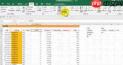
请先确认数据区域已具备清晰、规范的列标题(即表头)。随后,在该数据区域内的任意单元格单击,再切换至“数据”选项卡。
基础筛选(自动筛选)
若仅需执行基础条件筛选,例如依据某列中某一具体值进行过滤,可直接点击“数据”选项卡中的“筛选”命令。此时各列标题右侧将显示下拉箭头。点击对应列的箭头,即可勾选所需显示的项目;再次点击该箭头并选择“清除筛选”,即可恢复全部数据。
高级筛选
构建条件区域:需在原始数据区域之外另行规划一块区域作为条件区。例如,若希望提取“销售额>5000”的记录,则在条件区首行输入与数据表完全一致的字段名“销售额”,其正下方单元格中输入条件表达式“>5000”。
启动高级筛选功能:切换至“数据”选项卡,点击“高级”按钮,打开“高级筛选”对话框。系统通常会自动识别当前选中区域为“列表区域”;手动选定此前设置好的条件区域作为“条件区域”。如需将结果输出至新位置,请勾选“将筛选结果复制到其他位置”,并在对应框中指定目标起始单元格;若仅需在原地隐藏不匹配项,则保持默认设置即可。最后点击“确定”,筛选即刻生效。
 Excel XLSX Formula Cleanup下载
诊断并修复涉及公式、命名范围、Power Query 刷新、数据透视表、VBA/宏保存等问题的 Microsoft Excel XLSX 工作簿
此外,高级筛选还支持多字段联合判断。例如,要找出同时满足“销售额>5000”且“利润>1000”的记录,应在条件区域首行并列填写“销售额”和“利润”两个字段名,第二行对应位置分别填入“>5000”和“>1000”。
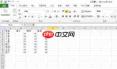
借助Excel的高级筛选功能,用户可高效应对多维度、复合型的数据过滤任务,显著提升数据分析效率与准确性,让复杂数据处理变得简洁可控,助力决策更加快速精准。


