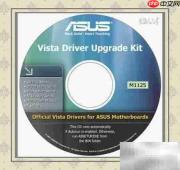
驱动程序是实现计算机与硬件设备之间通信的关键软件,也被称为设备驱动程序。
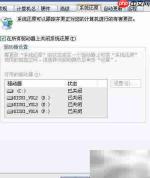
1、 驱动程序在操作系统中扮演着不可或缺的角色,但系统原生并未集成专用的驱动备份与还原机制。当前仅能借助系统自带的“系统还原”功能间接达成该目的,然而该方式会连带重置整个系统的配置状态,造成大量个性化设置被覆盖,操作流程复杂且缺乏针对性。更需注意的是,大量通过镜像克隆方式部署的操作系统,往往已精简或彻底移除了系统还原组件,使得驱动恢复工作变得更加棘手。
2、 驱动人生(重制版)
3、 对设备驱动进行更新、备份及还原操作,通常需依赖第三方工具来完成。不过,这类软件普遍存在一定局限性。以广为人知的驱动人生为例,其虽具备自动推送最新驱动的能力,但并非所有新版驱动都适配当前硬件环境。事实上,驱动的核心价值在于精准匹配硬件,而非盲目追求版本号提升。若强行安装不兼容版本,极易引发系统崩溃、蓝屏或外设失灵等问题,因此务必甄别并选用经过验证的稳定适配版本,保障系统长期高效运行。
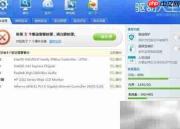
4、 驱动精灵:
5、 与驱动人生齐名的另一款主流工具是驱动精灵,其功能模块持续扩展,但对系统权限的索取也逐代增强。为防止用户更新后立即卸载,该类软件普遍采用多种“防卸载”策略:如难以完全清除残留文件、注册隐藏系统服务、强制添加开机自启项等。即便执行了卸载操作,后台进程仍可能持续驻留,任务管理器中悄然运行,启动项列表中赫然可见,令人难以察觉又难以根除——正所谓“请神容易送神难”,便捷体验之下暗藏隐忧。
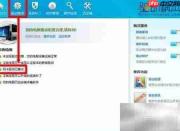
6、 鲁大师
7、 这是一款集硬件检测、性能评估与驱动管理于一体的综合型工具,支持驱动更新功能。即便借助此类软件完成升级,依然存在一定风险,Windows系统通常会弹出安全提示予以警示。因此,在使用第三方工具更新前,强烈建议先行备份原始驱动文件。一旦更新后出现异常现象(如设备失效、系统卡顿或识别失败),即可迅速调用备份进行回滚,确保硬件持续稳定运行,规避因驱动不适配导致的功能中断问题。
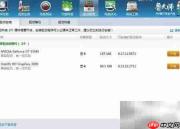
8、 驱动专家
9、 多数电脑已预装360安全卫士,可尝试启用其内置的“驱动大师”(即原鲁大师)模块进行驱动维护。尤其针对型号较老或市场占有率较低的设备,Windows系统自带驱动库往往无法提供有效支持。此时,推荐结合多款第三方驱动扫描工具交叉比对,重点关注各软件所标注的驱动版本、发布日期及适配说明。通过筛选更契合的驱动版本并手动替换,常可显著改善老旧设备的兼容表现与运行可靠性。
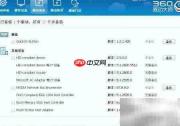
10、 上述所有驱动更新操作均需联网完成,因其本质依赖于远程服务器下载对应驱动包。但当网卡驱动异常导致断网时,又该如何应对?此时可选用集成万能网卡驱动的离线工具,在一台网络通畅的电脑上提前下载所需驱动,并保存至U盘;随后将U盘接入故障电脑,在无网络环境下完成驱动安装,从而快速恢复网络连接,进一步推进系统修复与优化。

11、 驱动更新详细操作步骤
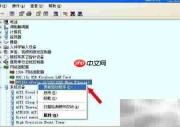
12、 打开控制面板 → 进入“系统和安全” → 点击“设备管理器”,展开“网络适配器”,右键点击目标网卡设备 → 选择“更新驱动程序” → 点击“浏览我的电脑以查找驱动程序” → 指向U盘中的万能驱动目录 → 按照向导提示完成安装。
13、 优化专家
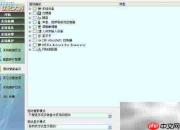
14、 启动优化大师 → 进入“系统维护”模块 → 选择“驱动智能备份”功能 → 勾选需要备份的硬件设备 → 点击“开始备份”,并建议将备份文件存储于非系统盘(例如D盘),以防C盘损坏或重装系统后仍能顺利找回驱动资源。
15、 值得注意的是,多数用户尚未意识到:由第三方软件生成的驱动备份,仅能在同一款软件环境中执行还原操作,无法脱离原工具独立恢复。这一限制在软件停更、卸载或版本不兼容时尤为明显,给后续维护带来额外障碍。
16、 驱动更新应坚持“稳定优先、兼容为本”的基本原则
17、 显示画面正常、无任何异常时,请勿随意更换显卡驱动。
18、 主板集成声卡工作良好、音效清晰时,请勿擅自升级声卡驱动。
19、 网络连接稳定、传输顺畅时,请勿盲目更新网卡驱动。
20、 原厂附赠的驱动光盘,专为该机型定制,兼容性最佳。
21、 若计划尝试新版本驱动,请务必先执行完整备份,防范潜在风险。
22、 如更新过程中发生错误或导致设备异常,请第一时间恢复原有驱动版本。