





本文将全面解析在hyper-v manager中为虚拟机配置虚拟硬盘驱动器的操作流程,并详细说明如何从物理主机挂载虚拟硬盘文件,助力用户更便捷、更稳定地管理虚拟化环境,优化日常运维与学习实践体验。
1、 打开目标虚拟机的“设置”界面,进入硬件配置区域。在左侧硬件列表中,点击“添加硬件”,选择“SCSI控制器”并添加。该控制器支持两种设备类型:硬盘驱动器和DVD驱动器。此处需选中“硬盘驱动器”进行新增,操作界面如下图所示。此方式可显著增强I/O性能及系统兼容性,为虚拟机提供更可靠的底层存储支持。
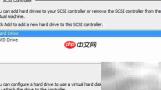
2、 在新添加的硬盘驱动器选项中,点击“新建”按钮,随即启动“新建虚拟硬盘向导”,向导初始界面如下图所示。
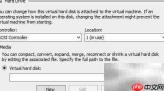
3、 在向导的“选择硬盘类型”页面中,推荐选用“动态扩展”模式——该类型按需分配磁盘空间,兼顾存储效率与灵活性,是大多数场景下的首选方案,界面示意如下。
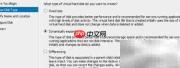
4、 进入“指定名称和位置”步骤,为虚拟硬盘命名并设定保存路径(建议选择空间充足且读写性能良好的物理磁盘),具体设置如下图所示。


5、 在“配置磁盘”环节,选择“创建新虚拟硬盘”,并输入所需的最大容量值(单位为GB),该数值即为该VHD文件未来可扩展的上限,操作界面如下图所示。
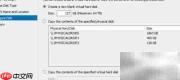
6、 完成全部配置后,依次点击“应用”与“确定”按钮,即可完成虚拟硬盘的创建与挂载。系统支持批量添加多个硬盘,本示例仅以单块硬盘为例进行演示,最终确认界面如下图所示。

7、 按照以上步骤执行后,虚拟硬盘即已成功绑定至指定虚拟机,可在Hyper-V管理器中实时查看并投入使用。


