diskgenius 是一款功能全面的专业磁盘管理工具,集分区调整、数据恢复、系统备份与还原、硬盘健康检测及修复等功能于一身。在延续并优化 dos 版本核心能力的同时,新增了误删文件找回、分区克隆、分区镜像备份、整盘复制等高实用性功能,广受用户信赖与好评。最新版本还全面兼容 vmware、virtual pc、virtualbox 等主流虚拟平台的虚拟硬盘格式。下面由华军软件园小编为您详细讲解 diskgenius 实现电脑系统迁移的具体操作流程:
第一步
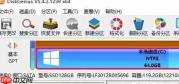
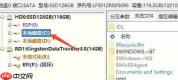
启动 DiskGenius 软件,于左侧磁盘列表中定位并右键单击当前系统所在分区(通常为 C 盘),在弹出菜单中选择【系统迁移】选项。
第二步
在系统迁移向导窗口中,指定目标磁盘(例如 D 盘所处的物理硬盘)。请注意:目标磁盘上的全部数据将被清除,请务必提前完成重要资料的备份!
第三步
根据实际需求选择迁移方式:
【复制所有扇区】——执行全盘扇区级克隆,保留原始结构与隐藏信息,适用于完整迁移操作系统;
【仅复制有效数据】——仅迁移已使用区域,速度更快,更适合纯数据盘转移。
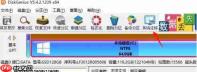
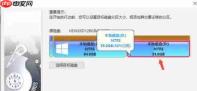
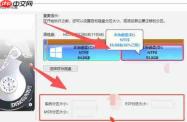
此外,您还可通过拖拽分区边界自由设定目标系统分区容量大小。

电脑手机电子配件电子商城网站模板是一款提供手机、手表、电脑等电子配件和设备的电子商城宣传网站模板下载。提示:本模板调用到谷歌字体库,可能会出现页面打开比较缓慢。
第四步
确认各项参数配置准确无误后,点击【开始】按钮。随后将弹出操作确认提示框,点击【确定】继续执行。
第五步
耐心等待迁移进度条完成(大容量硬盘可能耗时 30 分钟至数小时不等),过程中请勿强行关机、断电或中断任务!
第六步
迁移完成后重启计算机,进入 BIOS/UEFI 设置界面,将启动顺序中的首选设备更改为新系统所在的磁盘。成功引导进入系统后,建议检查常用软件运行状态、Windows 激活情况及硬件驱动是否正常。