





需通过恢复模式抹盘并重装:apple芯片mac按电源键进启动选项选“选项”,intel芯片mac开机时按command+r;接着用磁盘工具抹掉硬盘(名称macintosh hd、格式apfs、方案guid),最后重新安装macos。
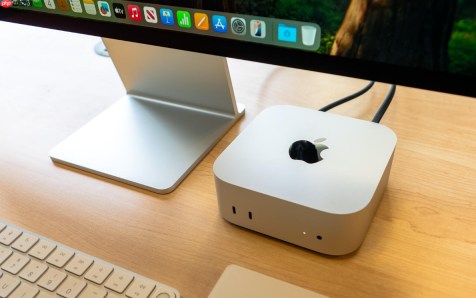
如果您需要将Mac彻底重装系统,清除所有数据并恢复至初始状态,则需通过恢复模式执行抹盘与重装操作。以下是针对不同硬件架构Mac的完整操作流程:
一、进入macOS恢复模式(Apple芯片机型)
此方法适用于搭载M1、M2、M3等Apple芯片的Mac,通过固件级启动选项直接调用内置恢复环境,无需网络即可启动基础工具。
1、点击苹果菜单 > “关机”,确保Mac完全关闭。
2、按住电源按钮不放,直到屏幕显示“正在载入启动选项”界面。
3、松开电源按钮,在界面中点击标有齿轮图标的“选项”,然后点击“继续”。
4、如提示选择用户账户,请选择已知密码的管理员账户,并输入对应登录密码。
二、进入macOS恢复模式(Intel芯片机型)
此方法适用于配备Intel处理器的Mac,依赖预装在硬盘中的恢复分区,需在开机瞬间触发快捷键以绕过正常启动流程。
1、点击苹果菜单 > “重新启动”,或长按电源键强制关机后再开机。
2、在听到启动声或看到Apple标志的瞬间,立即按住Command + R组合键不放。
3、持续按住直至出现带有齿轮图标的恢复主界面,松开按键。
4、若恢复界面未加载,可尝试Command + Option + R进入Internet恢复模式(需稳定网络)。
三、使用磁盘工具抹掉启动卷宗
该步骤将彻底清除硬盘上所有数据,包括系统文件、应用程序、用户资料及设置,为纯净重装准备空白卷宗。
1、在恢复主界面中,选择“磁盘工具”,点击“继续”。
2、在左侧边栏中,选择物理驱动器顶层项(名称通常含“APPLE SSD”或容量标识),而非其下的“Macintosh HD”子卷。
3、点击顶部工具栏中的“抹掉”按钮。

4、在弹出窗口中:名称栏输入Macintosh HD;格式选择APFS;方案选择GUID 分区图。
5、点击“抹掉”,在确认对话框中再次点击“抹掉”执行操作。
四、重新安装macOS
抹盘完成后,系统处于无操作系统状态,需通过恢复环境下载并安装与设备兼容的最新macOS版本。
1、关闭“磁盘工具”窗口,返回恢复主界面。
2、选择“重新安装 macOS [版本名称]”(例如“重新安装 macOS Sonoma”),点击“继续”。
3、安装程序将自动检测可用网络,若提示连接Wi-Fi,请选择并输入密码。
4、当提示选择安装目标时,务必选择Macintosh HD(而非“Macintosh HD - Data”)。
5、按提示输入当前用户登录密码以解锁加密卷(如启用FileVault),随后开始下载与安装。
五、使用USB启动盘重装(离线/定制需求场景)
当内置恢复分区损坏、网络不可用或需安装特定旧版本系统时,可借助外部USB启动盘完成重装,该方式完全脱离设备固件限制。
1、在另一台运行macOS的电脑上,从App Store下载对应版本的macOS安装器(如macOS Ventura)。
2、将至少16GB空白U盘接入,打开“终端”,执行命令:sudo /Applications/Install\ macOS\ Ventura.app/Contents/Resources/createinstallmedia --volume /Volumes/UNTITLED(UNTITLED替换为U盘实际名称)。
3、重启待重装Mac,在听到启动声时立即按住Option键,进入启动管理器。
4、选择U盘图标(名称为“EFI Boot”或U盘名),回车进入安装环境。
5、打开“磁盘工具”,对内置硬盘执行“抹掉”操作(参数同第三步),完成后退出并选择“安装macOS”。





