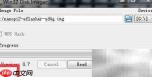
近期在arm架构平台进行开发时,选用了win32 disk imager这款工具,用于将ubuntu系统镜像(.img格式)写入sd卡或usb存储设备。该工具界面简洁、操作直观,非常适合嵌入式开发场景下的镜像烧录需求。以下为实际使用过程中梳理出的详细操作流程,供相关开发者参考借鉴,希望能为正在开展类似项目的同仁提供切实有效的帮助。
1、 启动Win32 Disk Imager应用程序,主界面如下图所示。
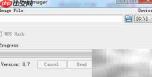
2、 点击工具栏中的文件夹图标,在打开的文件选择窗口中定位并选中目标镜像文件所在路径。
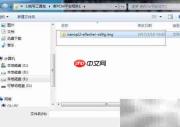
3、 在文件浏览器中找到并双击确认需要写入的Ubuntu镜像文件(.img后缀)。
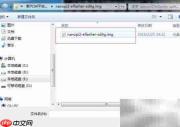
4、 单击“打开”按钮,完成镜像文件加载,进入下一步配置环节。
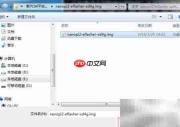
5、 镜像路径将自动填充至“Image File”输入框中,确保路径显示正确无误。
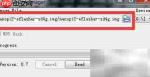
6、 在“Device”下拉菜单中选择待写入的目标设备,例如已识别的SD卡驱动器盘符或卷标名称。
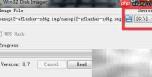

7、 所有参数确认无误后,点击“Write”按钮启动烧录任务。
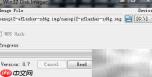
8、 系统将弹出安全提示对话框,提醒用户此操作将清除目标设备全部数据,请仔细核对设备信息后点击“Yes”继续。

9、 若遇到报错提示(如“Error opening file”),常见原因为镜像文件路径中包含中文字符,建议将其移至纯英文路径下重新尝试。

10、 烧录过程实时显示进度条及当前写入速率,底部状态栏同步更新,整体响应流畅、反馈及时。
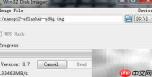
11、 当提示“Write Successful”窗口出现时,表明镜像已成功写入目标设备;点击“OK”关闭提示框,此时状态栏显示“Done”,可安全退出软件。