





在使用wps处理表格时,有时会遇到一些空白表格,影响文档的整洁和数据管理。那么,wps如何删除空白表格呢?下面就为您详细介绍。
选中空白表格
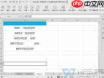
首先,打开含有空白表格的文档。您可以通过鼠标点击表格左上角的十字图标,快速选中整个表格。若要选中多个连续的空白表格,可按住鼠标左键拖动;若要选中多个不连续的空白表格,可按住Ctrl键再依次点击各个表格左上角的十字图标。
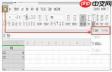
使用删除功能
选中空白表格后,有多种删除方式。您可以直接按下键盘上的Delete键,这会清除表格内容,但表格结构仍保留。若需彻底移除表格(含边框与结构),可在选中状态下右击鼠标,在弹出菜单中选择“删除”命令,即可将该空白表格从文档中完全清除。

WPS macOS Helper
下载
{"answer":"协助 macOS 用户准备、转换、导出及排查 Word、PDF、Markdown、PowerPoint 和 Excel 文件,确保 WPS Office 工作流程可靠。"}
利用表格工具
在WPS的“表格工具”选项卡中,也提供了便捷的删除入口。选中目标表格后,切换至“表格工具”选项卡,点击“删除”按钮,在下拉列表中选择“删除表格”,即可一键完成空白表格的彻底移除。
批量删除技巧
若文档中存在多个空白表格,逐个操作效率较低。此时可借助查找替换功能实现批量清理:点击“开始”选项卡中的“查找替换”按钮(或使用快捷键Ctrl+H),在“查找内容”栏输入“^t^t”(代表两个连续制表符),“替换为”栏留空,然后点击“全部替换”。该方法可快速清除由双制表符形成的空白表格区域。
掌握了这些方法,您就能轻松应对WPS中的空白表格问题,让文档更加规范、整洁,提升办公与数据处理效率。无论是日常文书编辑还是批量数据分析,都能更高效地驾驭WPS表格功能。





