





应选用doubao-seed-2.0-code或doubao-seed-2.0-pro模型,规范截图预处理,构造指令约束prompt,启用auto多模型校验,并通过arkclaw构建自动化审查流水线。
☞☞☞AI 智能聊天, 问答助手, AI 智能搜索, 多模态理解力帮你轻松跨越从0到1的创作门槛☜☜☜
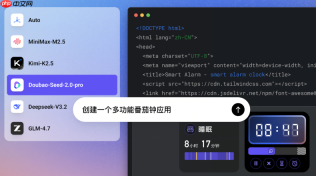
如果您尝试使用方舟Coding Plan分析代码截图并定位其中的Bug,但模型未返回有效诊断结果,则可能是由于输入格式不兼容、模型选型不当或上下文配置缺失。以下是解决此问题的步骤:
一、选用支持视觉理解的专用模型
方舟Coding Plan中并非所有模型均具备图像解析能力,仅Doubao-Seed-2.0-Code与Doubao-Seed-2.0-Pro明确支持代码截图识别与Bug推理。该能力依赖其多模态训练架构,可直接解析截图中的语法结构、逻辑断点与常见反模式。
1、登录火山引擎控制台,进入【方舟Coding Plan】管理页。
2、在模型切换面板中,选择Doubao-Seed-2.0-Code或Doubao-Seed-2.0-Pro作为当前默认模型。
3、确认API调用端已启用image_url或base64_image字段支持(如Claude Code需开启Vision插件)。
二、规范截图预处理与上传方式
模型对图像质量敏感,模糊、截断、高亮色块干扰或非等宽字体将显著降低OCR识别准确率。必须确保截图聚焦于可执行代码段,排除无关UI控件与调试器面板。
1、使用系统自带截图工具或Snipaste,以PNG格式保存,分辨率不低于1280×720。
2、裁剪仅保留代码区域,删除行号列、断点图标、编辑器侧边栏及状态栏。
3、将截图通过支持多模态的客户端上传:在Claude Code中点击“+ 图像”按钮;在veCLI中使用--image参数指定本地路径。
三、构造带指令约束的Prompt模板
单纯发送截图易导致模型泛化输出。需强制其进入“静态代码审查”角色,并限定输出为Bug位置、类型、修复建议三要素,避免自由发挥。
1、在图像后紧跟如下文本:“请严格按以下格式响应:【行号】→【Bug类型】:【简明描述】;【修复建议】。”

统一LLM网关 - 一个API对接70+AI模型,使用单一API密钥即可调用GPT、Claude、Gemini、Qwen、Deepseek、Grok等主流模型。
2、若截图含多文件,请在Prompt中注明:“此截图来自src/utils/dateHelper.js第23–41行”。
3、禁用模糊表述,删除“可能”“或许”“建议考虑”等弱约束词,全部替换为确定性断言。
四、启用Auto模式下的多模型协同校验
单次识别存在误判风险。Auto模式可自动调度Doubao-Seed-2.0-Code进行初筛,再交由GLM-4.7执行语义一致性验证,形成双模型交叉判断链。
1、在Coding Plan控制台开启Auto智能调度模式。
2、在请求头中添加X-Model-Strategy: cross-validate标识。
3、提交截图后,等待返回含两个独立分析区块的结果,对比二者在行号与Bug类型上的重合度。
五、通过ArkClaw构建自动化截图审查流水线
ArkClaw支持将截图审查封装为可复用Agent任务,适配教培、Code Review会议、CI前置检查等高频场景,规避人工重复操作。
1、在ArkClaw工作区新建Agent,名称设为“Screenshot-Bug-Detector”。
2、设置触发条件为“接收到含image/jpeg或image/png附件的飞书消息”。
3、在动作节点中绑定Doubao-Seed-2.0-Code模型,并加载前述Prompt模板作为固定前缀。


