





在使用 xmind 制作思维导图时,为提升图表的表现力与逻辑清晰度,常需对连接线条的样式进行自定义调整。以下将为您系统讲解如何在 xmind 中灵活修改线条样式。

首先,请启动 XMind 软件,并打开目标思维导图文件。
定位并选中目标主题
在导图结构中,找到您希望调整连线样式的中心主题或分支主题,使用鼠标左键单击该主题以完成选中操作。
打开线条样式配置面板
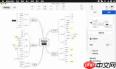
选中主题后,在顶部菜单栏中点击「格式」→ 在下拉列表中选择「线条样式」,即可唤出专属设置窗口。
自定义线条颜色
在设置面板中,“颜色”项位于首列。点击右侧色块,将弹出调色面板。您可从中选取预设色、自定义 RGB 值,或使用取色器吸取画布中任意色彩,确保线条配色与整体视觉风格协调一致。
调节线条粗细程度
通过“粗细”滑动条或直接输入数值(单位:pt),可精确控制线条宽度。建议主干连线使用 2–3pt 突出层级,次要分支则采用 1–1.5pt 以体现轻重关系。
切换线条形态类型
XMind 内置多种路径表现形式,包括但不限于:直线、正弦曲线、贝塞尔曲线、点划线、虚线等。点击“样式”右侧下拉箭头,即可一键切换,增强图表的节奏感与信息层次。
添加方向性箭头标识
如需强调逻辑流向或因果关系,可启用“箭头”功能。支持前端、后端、双向箭头三种模式,并可独立调节箭头大小,使思维路径更具引导性与专业性。
批量应用样式设置
完成个性化配置后,若需统一整张导图的连线风格,点击面板底部的「应用到全部」;若仅针对若干关联主题,则先按住 Ctrl(Windows)或 Command(Mac)多选目标节点,再点击「应用样式」即可批量生效。
掌握以上操作后,您便能高效打造兼具美观性与功能性的 XMind 思维导图。让每一条线条都成为传递思想的语言,真正实现“所见即所思”。立即动手尝试吧!


