






在图像处理中,利用直线工具创建边框是一种高效且富有表现力的方法,能显著提升图像的构图完整性与设计感。以下是在 adobe photoshop(ps)中使用直线工具绘制边框的详细操作指南。
打开图像
首先,在 PS 中导入目标图像:点击顶部菜单栏的「文件」→「打开」,或直接使用快捷键 Ctrl+O(Windows)/ Cmd+O(Mac),浏览并选中所需图片。
选择直线工具
在左侧工具栏中,长按「形状工具组」图标(通常默认显示为“矩形工具”),从弹出菜单中选择「直线工具」(快捷键:Shift+U 循环切换至直线模式)。其图标为一条倾斜的实线,直观易辨。
配置直线参数
切换至顶部选项栏,进行如下关键设置:
- 粗细(描边宽度):输入具体像素值(如 3px、8px 等),控制边框厚度。细线适合简约风格,粗线则增强视觉分量;
- 颜色:点击色块打开拾色器,支持 RGB、HEX 或吸管取色。建议依据图像主色调选择对比色以强化轮廓,或选用低饱和度中性色实现低调包边效果;
- 样式:下拉选择实线、虚线、点线、双点划线等预设——不同样式可营造手绘感、科技感或复古氛围;
- 填充:务必确认「填充」设为「无」(即背景为白色斜杠图标),仅保留描边,避免遮挡图像内容。
绘制边框线条
将光标移至画布边缘起始位置,按下鼠标左键并拖动至对侧边缘,松开即生成单条直线。为确保精准对齐:
- 绘制时按住
Shift键,可限定角度为 0°(水平)、90°(垂直)或 45°(斜向),杜绝歪斜; - 每条边单独绘制(上、右、下、左四段),便于后续独立调整;
- 若需等距留白,可先用「参考线」(
Ctrl+R显示标尺 → 拖出辅助线)或「视图→新建参考线」设定边界基准。
精调与对齐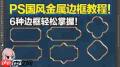
完成四边绘制后,所有直线自动位于独立形状图层。此时:
- 使用「移动工具」(
V)选中某一边,通过方向键微调位置,或拖动锚点修正端点; - 按住
Shift多选全部四条直线图层,在顶部属性栏点击「对齐」按钮(如「顶对齐」「左对齐」等),一键实现严丝合缝的矩形闭合; - 如需统一缩放或旋转整体边框,可
Ctrl+G打包为智能对象后再执行自由变换(Ctrl+T)。
进阶技巧提示
- 将直线图层混合模式改为「叠加」或「柔光」,可让边框与底层图像自然融合;
- 右键直线图层 →「转换为智能对象」,后续修改粗细/颜色时保留无损编辑能力;
- 结合「图层样式」添加「投影」或「内发光」,赋予边框浮雕或霓虹质感,突破平面限制。
按上述流程操作,即可快速构建结构清晰、风格可控的直线型图像边框,兼顾专业性与创作自由度。


