





风云视频转换器是一款集高效性与易用性于一体的视频处理软件,支持多种主流及小众视频格式之间的相互转换,满足用户多样化的使用场景。接下来,我们将为您逐步解析其具体操作流程。
下载与安装
请访问该软件的官方站点或可信的第三方软件分发平台,搜索关键词“风云视频转换器”,定位并下载最新版安装程序。下载完毕后,双击执行安装包,依据屏幕提示依次完成安装步骤。整个安装过程无需复杂配置,耗时短、操作零门槛。
启动软件
安装完成后,您可在桌面快捷方式或Windows开始菜单中找到风云视频转换器图标,单击即可启动。软件采用极简设计风格,主界面布局清晰合理,核心功能模块分区明确,新手也能在几秒内熟悉基本操作逻辑。
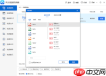
导入待转视频
进入主界面后,点击“添加文件”按钮,在系统弹出的标准文件浏览窗口中定位目标视频所在路径。支持单选与多选两种模式:按住Ctrl键可勾选不连续的多个文件;按住Shift键则可快速选中连续排列的一组视频。确认选择后点击“打开”,所选文件将自动载入任务列表。
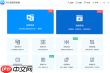
指定输出格式
界面底部设有“输出格式”设置区域,点击右侧下拉箭头,即可展开涵盖MP4、AVI、FLV、MKV、MOV、WMV等多种通用及高清格式的选项列表。例如,若计划将视频用于移动端播放,推荐选用兼容性强、压缩率优的MP4格式。
自定义编码参数(非必选)
如需对输出质量进行精细化控制,可点击“设置”按钮进入高级参数面板。在此可自由调节分辨率、比特率、帧率、音频采样率等关键指标,适配不同设备或平台的播放要求。但对普通用户而言,保留默认预设即可获得稳定且兼顾画质与体积的转换结果。
执行转换任务
所有设置就绪后,点击界面右上方醒目的“开始转换”按钮,软件即刻启动批量处理流程。转换期间,进度条实时刷新,并同步显示当前文件名、已完成时间及预估剩余时长,便于用户掌握整体状态。
查看转换成果
当进度条满格并显示“100%”时,代表全部任务已顺利完成。此时点击“打开输出文件夹”,系统将自动跳转至保存路径,方便您立即查看、验证或分享转换后的视频文件。
只需以上几个基础操作环节,您就能高效完成视频格式转换任务。风云视频转换器凭借直观的操作逻辑、丰富的格式支持以及稳定的运行表现,成为从入门用户到进阶用户的理想之选。现在就动手体验吧!


